Allgemeine Merkmale
In Monitor ERP gibt es viele allgemeine Funktionen, die Sie im gesamten System verwenden können. In diesem Kapitel werden einige wichtige allgemeine Merkmale beschrieben.
 Datenvalidierung in Verfahren
In allen Einzelsatzverfahren und in allen Listen und Tabellen, die aktualisiert werden können, führt das System Validierungen bestimmter Felder durch. Das System überprüft dann, ob Daten fehlen oder ob die eingegebenen Daten falsch sind. Die Validierung kann zu Fehlermeldungen und Warnungen führen.
Wenn beispielsweise eine Liefermethode in einem Kundenauftrag fehlt, zeigt die Validierung ein Fehlersymbol  neben dem Feld an. Wenn das Lieferdatum in einer Kundenauftragszeile kein Arbeitstag oder nicht einer der vom Kunden empfohlenen Liefertage ist, zeigt die Validierung ein Warnsymbol
  neben dem Feld an.
Wenn Sie den Cursor über das betreffende Symbol legen, wird die Ursache in einem Tooltipp angezeigt. Wenn sich in einem Feld Fehler und Warnungen befinden, wird auch ein Validierungsfenster in der unteren rechten Ecke des Verfahrensfensters angezeigt.
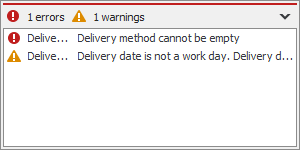
Das Validierungsfenster zeigt alle auftretenden Fehler oben und auftretende Warnungen am Ende an. Die Ursachen werden ebenfalls angezeigt. Wenn nicht genügend Platz für den vollständigen Ursachentext vorhanden ist, können Sie den Mauszeiger über den Fehler oder die Warnung setzen und der Text wird in einem Tooltipp angezeigt. Wenn Sie im Validierungsfenster auf einen Fehler oder eine Warnung doppelklicken, wird der Cursor in das betroffene Feld gesetzt. Sie können das Validierungsfenster mit der Schaltfläche minimieren , wenn Sie die Informationen im Moment nicht sehen möchten oder wenn das Validierungsfenster Informationen im Verfahrensfenster blockiert.
Sie müssen den Fehler nicht sofort korrigieren, es ist möglich, weitere Informationen einzugeben. Sie können jedoch nicht in der Funktion speichern, bis der Fehler behoben wurde. Dies wird sichtbar gemacht, da die Schaltfläche Speichern in der Symbolleiste rot ist und ein Ausrufezeichen anzeigt . Wenn Warnungen vorhanden sind, ist es möglich zu speichern, da eine Warnung Sie nur darüber informiert, dass der eingegebene Wert möglicherweise nicht der beste ist, um zu speichern.
Immobilienverwaltung
Ein Administrator (ein Benutzer mit der Rolle ERP-Manager oder Systemadministrator) kann Eigenschaften für verschiedene Objekte in Prozeduren konfigurieren und diese in Eigenschaftssätzen speichern, die wiederum mit dem Benutzer verknüpft werden können. Die Objekte, für die Sie Eigenschaften konfigurieren können, sind Kontrollkästchen, Felder, Schaltflächen und Registerkarten.
Der Administrator greift auf die Funktion zu, indem er die  Schaltfläche Immobilienverwaltung in der Symbolleiste der Funktion verwendet. Bei Verwendung der Schaltfläche öffnet sich ein Fenster, in dem der Administrator einen oder mehrere Eigenschaftensätze hinzufügt und auswählt, auf welche Benutzer, Gruppen oder Rollen der Eigenschaftensatz angewendet werden soll. Der Administrator konfiguriert Eigenschaften für betroffene Objekte im Eigenschaftssatz.
Lesen Sie mehr im Immobilienverwaltung.
Spalten verschieben und ausblenden
In Listen und Tabellen können Sie Spalten verschieben. Es ist auch möglich, Spalten auszublenden.
Um eine Spalte zu verschieben, ziehen Sie die Spaltenüberschrift mit dem Mauszeiger zur Seite und legen sie dann an der gewünschten Stelle zwischen zwei anderen Spalten ab. Ihnen helfen zwei Pfeile, die zeigen, wann Sie die Spaltenkopfzeile fallen lassen können.
Um eine Spalte auszublenden, ziehen Sie die Spaltenüberschrift von ihrem Platz und lassen Sie sie über oder unter die anderen Überschriften in der Liste oder Tabelle fallen. Ihnen wird durch ein X geholfen, das anzeigt, wann Sie die Spaltenkopfzeile fallen lassen können.
Lesen Sie mehr im Spalten verschieben und ausblenden.
Funktionstasten auf der Tastatur
Die meisten Funktionstasten (F1–F12) auf der Tastatur werden in Verknüpfungsbefehlen für zentrale Funktionen in verwendetMonitor ERP. Lesen Sie mehr über
Fertige und anpassbare Dokumentvorlagen
In Monitor ist ein vollständiger Satz von Dokumentvorlagen für verschiedene Zwecke enthalten, die die Bedürfnisse der meisten Unternehmen abdecken, z. B. für Anfragen, Angebote, verschiedene Bestellungen und Rechnungen sowie verschiedene Berichte. Diese Dokumentvorlagen sind fertig und können direkt verwendet werden.
Wenn Sie eine Dokumentvorlage anpassen möchten, z. B. den Inhalt oder das Layout der Dokumentvorlage ändern möchten, haben Sie die Möglichkeit, Varianten der Dokumentvorlage zu erstellen und Monitor ERP dafür ein in integriertes Berichtstool zu verwenden. Lesen Sie mehr über Funktionen in Dokumentvorlagen.
Fertige und anpassbare Listenarten
Es gibt viele Listenverfahren inMonitor ERP. Die Verfahren enthalten oft mehrere Listenarten, die mit verschiedenen Präsentationen angezeigt werden können. Listenarten und Präsentationen werden verwendet, um beispielsweise Datensätze in eine Liste zu laden, um ein Diagramm anzuzeigen, Werte in Datensätzen in der Datenbank zu drucken, zu analysieren oder zu aktualisieren. Die enthaltenen Listenarten und Präsentationen sind einsatzbereit. Als Ergänzung können Sie für jeden Listentyp konfigurieren, aus welchen Spalten in einem Register Sie Datensätze auswählen möchten. Sie können auch eigene Präsentationen für Listentypen erstellen. Auf diese Weise können Sie die Auswahlmöglichkeiten anpassen und die Listenarten ergänzen.
Wie bereits erwähnt, können Sie ganz einfach neue Präsentationen für Listenarten erstellen. Sie können dann eine Standardpräsentation verwenden oder mit einer leeren Präsentation beginnen. Eine Präsentation bestimmt beispielsweise, welche Spalten in die Liste einbezogen werden sollen und welche Spalten aggregiert werden sollen, wie die Liste gruppiert und/oder gefiltert werden soll.
Eingebauter Rechner in numerischen Feldern
In numerische Felder können Sie Formeln schreiben, um einen Wert zu berechnen. Ein Formelausdruck wird in roter Farbe angezeigt, wenn der Ausdruck nicht korrekt ist. Wenn der Ausdruck korrekt ist, wird er in grüner Farbe angezeigt. Wenn Sie das Feld verlassen, wird der Wert berechnet und im Feld angezeigt. Siehe das Bild unten.


Eingebauter Datums-Parser in Datumsfeldern mit Kalender
In Datumsfeldern, die eine Kalenderkomponente haben, ist ein Parser für die Eingabe von Daten enthalten. Dieser Dolmetscher übersetzt Codes in Daten gemäß der folgenden Tabelle. Wenn Sie das Feld verlassen, wird der Code interpretiert und im Feld angezeigt. Bei Standardwerten in Auswahlzeilen können diese Codes verwendet werden, um z. B. das Datum für einen bestimmten Wochentag oder ein Datum in Bezug auf das heutige Datum zu erhalten. Wenn ein Code zur Bestimmung eines Datums verwendet wird, wird das Datum kursiv angezeigt, sobald Sie den Fokus aus dem Feld verschieben. Wenn Sie den Fokus wieder in das Feld verschieben, wird der Code angezeigt, um Änderungen vornehmen zu können.
| Code | Erklärung |
|---|---|
| 1–7 | Tag der aktuellen Woche |
| 01–31 | Tag des aktuellen Monats |
| t | Heutiges Datum |
| w | Der erste Tag der aktuellen Woche |
|
x |
Der letzte Tag der aktuellen Woche |
| m | Der erste Tag des aktuellen Monats |
| n | Der letzte Tag des aktuellen Monats |
| y | Der erste Tag des aktuellen Jahres |
| z | Der letzte Tag des laufenden Jahres |
Alle Buchstaben-Codes können mit Ziffern kombiniert werden. Wenn Sie beispielsweise m-3 eingeben, ist das resultierende Datum der erste Tag des Monats, drei Monate vor dem aktuellen Monat. Wenn Sie y+2 eingeben, ist das resultierende Datum der erste Tag des Jahres, zwei Jahre nach dem aktuellen Jahr. Wenn Sie kein +/- Zeichen eingeben, d. h. wenn Sie nur y2 eingeben, wird es als y+2 interpretiert.
Integriertes BI
Business Intelligence (BI) ist in das System integriert und besteht aus den Verfahren BI – Vertrieb und BI – Einkauf. In diesen Verfahren sehen Sie Auftragseingänge, Verkaufsstatistiken oder Einkaufsstatistiken und verschiedene wichtige Kennzahlen, die in Messgeräten, Diagrammen und Listen dargestellt sind.
In den Einstellungen für das BI-Verfahren legen Sie fest, aus welchen Unternehmen im System Daten wie Einkaufsstatistiken, Verkaufsstatistiken und Auftragseingänge geladen werden sollen. Sie entscheiden auch, wie oft dies erfolgen soll.
Bei Aktivierung des Alias anwenden bei Export zu BI-Systemeinstellung steht das Feld „Alias für BI“ in verschiedenen Verfahren zur Verfügung. Dies geschieht, um zu bestimmen, was die Data-Mining-Daten in das BI extrahieren sollen und ob verschiedene Datensätze im BI aggregiert werden sollen.
Sie können auch eigene Ansichten aus dem Backstage der Verfahren erstellen.
Interaktiver Desktop
Der Desktop in Monitor ERP ist interaktiv, sodass Sie Ihre eigene Desktop-Konfiguration erstellen und den Desktop mit interaktiven Desktop-Komponenten füllen können, die verschiedene Arten von Informationen in Gagues, Diagrammen und Listen anzeigen. Es ist auch möglich, eine fertige Desktop-Komponente auszuwählen, die von einem Administrator erstellt wurde. All dies geschieht vom Backstage des Desktops aus. Auf dem Desktop können Sie dann auf die Komponenten doppelklicken und detaillierte Informationen in den entsprechenden Verfahren erhalten. Wenn Sie eine eigene Desktop-Konfiguration erstellt haben, können Sie auch die Einstellungen in den Komponenten direkt auf dem Desktop ändern. Lesen Sie mehr über Desktop-Konfiguration.
Kommentare und Zusatztexte
In Registrierungs- und Meldeverfahren können Sie verschiedene Arten von Kommentaren, Anweisungen, zusätzlichen Texten usw. für geladene Datensätze eingeben. Dann finden Sie einen kleinen Texteditor mit Funktionen zur Textformatierung. Neben dem Schreiben von Text können Sie auch Bilder, Phrasen (aus einem Phrasenregister) und Ihre Unterschrift (bestehend aus dem heutigen Datum und Ihrem Benutzernamen) einfügen. Sie können das Text-Editor-Fenster auch lösen, indem Sie die Schaltfläche  in der oberen rechten Ecke verwenden.
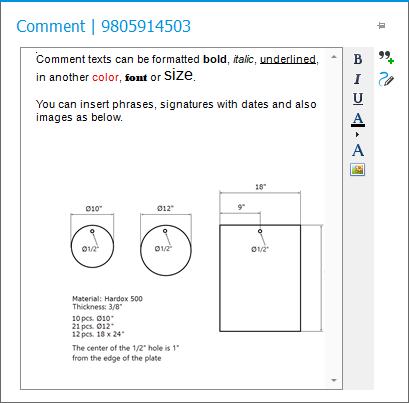
Mit der Drag-and-Drop-Funktion können Sie auch bestimmte Dateitypen aus dem Explorer in Windows in den Texteditor ziehen. Wenn es sich um eine Word-Datei, HTML-Datei oder Textdatei handelt, wird der Inhalt extrahiert und in den Texteditor eingefügt. Wenn es sich um eine Bilddatei handelt, wird das Bild eingefügt.
Wenn ein Kommentar vorhanden ist,  wird eine gefüllte Sprechblase auf der Kommentarschaltfläche angezeigt. Wenn es keinen Kommentar gibt, wird die Sprechblase leer angezeigt
 .
.
In den meisten Fällen ist es auch möglich, Dateien mit dem Kommentar zu verknüpfen, indem Sie die Schaltfläche Dateien  neben der Schaltfläche Kommentar verwenden. Lesen Sie unten mehr darüber.
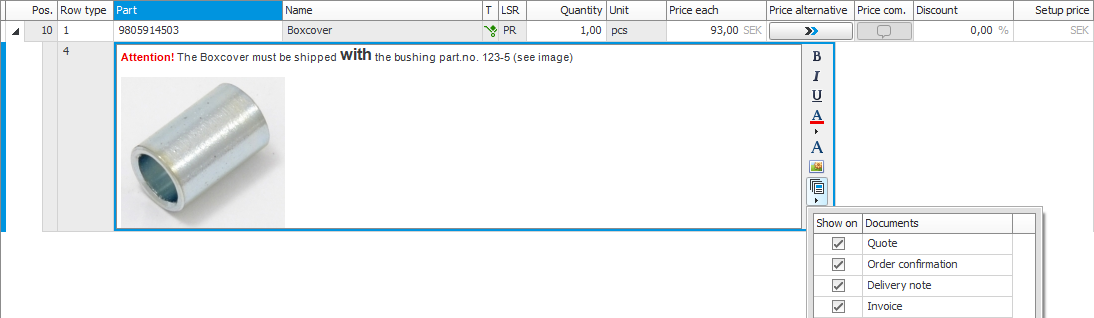
Der Texteditor ist auch für zusätzliche Textzeilen (Zeilentyp 4) bei Angeboten, Anfragen und Aufträgen verfügbar. Dort können Sie auswählen, auf welchen Dokumenttypen der zusätzliche Text angezeigt werden soll.
Dateien verknüpfen
Über die Schaltfläche Dateien in Registrierungs- und Berichterstattungsverfahren können Sie Dateien als Ergänzung zu eingegebenen Kommentaren zu geladenen Datensätzen verknüpfen. Diese Schaltfläche öffnet ein Fenster, in dem Sie Dateien verknüpfen und verknüpfte Dateien anzeigen können. Es ist auch möglich, mehrere Dateien zu verknüpfen und auszuwählen, welche der Dateien die Standarddatei sein soll. Sie können die Datei direkt im Fenster in der Vorschau anzeigen, wenn sie im PDF-Format vorliegt. Die Schaltfläche Öffnen  im Fenster öffnet die verknüpfte Datei im Programm, der der Dateityp in Windows zugeordnet ist. Wenn Sie eine Datei mit Datensätzen wie Angebote, Anfragen, Aufträge, Operationen und Material verknüpfen, können Sie den automatischen Ausdruck/E-Mail-Anhang aktivieren. Dies bedeutet, dass die verknüpfte Datei automatisch mit dem Hauptdokument gedruckt/angehängt wird.
Oder Sie können die Drag-and-Drop-Funktion verwenden, um Dateien direkt auf der Schaltfläche Dateien zu verknüpfen, z. B. auf Operationszeilen oder Materialzeilen in Stückliste und Ablauf.
SharePoint-Dateiversion
Wenn die Datei von SharePoint Online verknüpft ist, wird ein angezeigt . Durch Klicken auf diese Schaltfläche wird der SharPoint-Link der Datei direkt im Webbrowser geöffnet.
- Wenn Sie die Einstellung Immer die neueste veröffentlichte Version verwenden aktivieren, wird immer die zuletzt veröffentlichte Version automatisch geladen.
- Ganz unten unter Version sehen Sie, ob die Datei mehrere veröffentlichte Versionen in SharePoint hat.
Wenn Sie die Einstellung Immer die neueste veröffentlichte Version verwenden deaktivieren, können Sie auswählen, welche Version der Datei verwendet/angezeigt werden soll.
Auf diese Weise können Sie genau bestimmen, welche Version eines SharePoint-Dokuments mit dem Datensatz verknüpft werden soll, oder Sie können das System jederzeit automatisch die neueste veröffentlichte Version verwenden lassen.
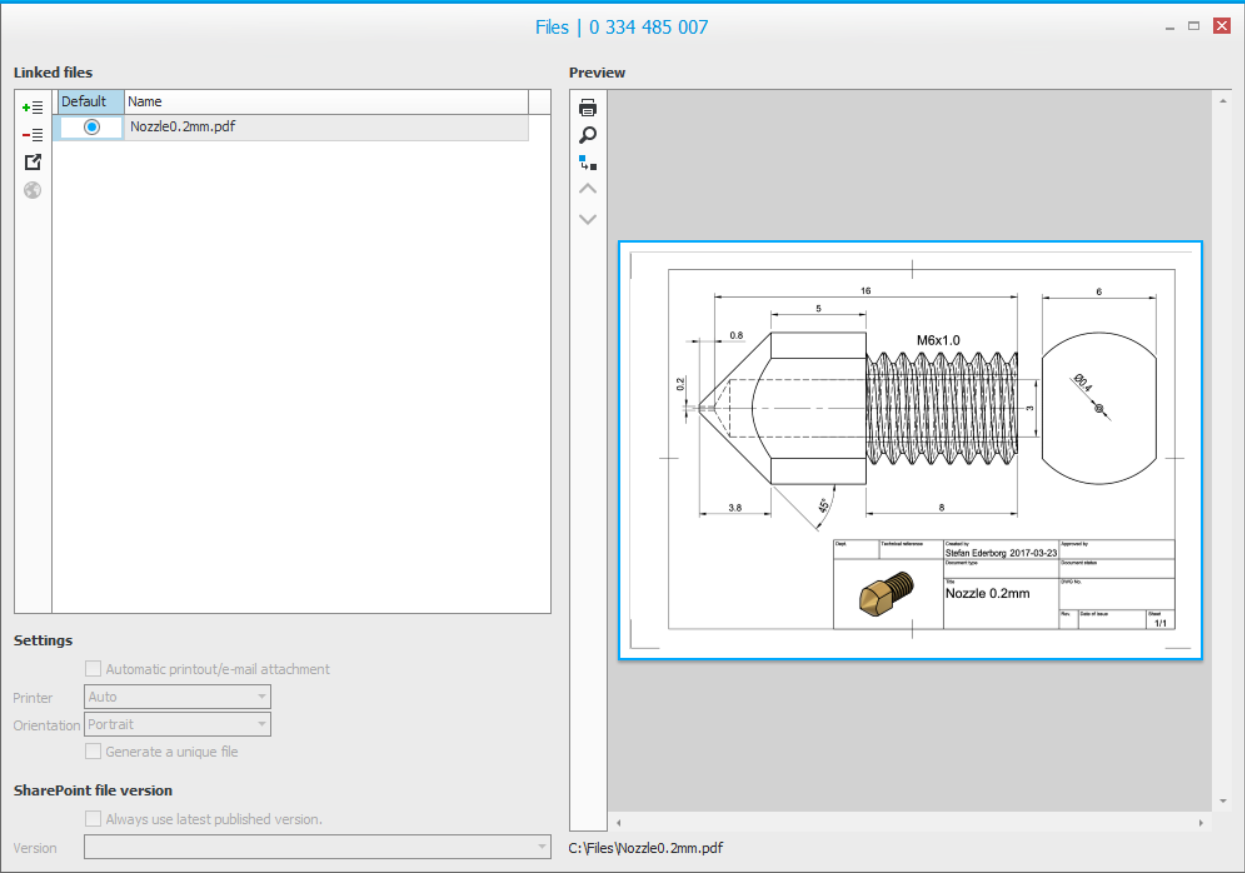
Die Option Erweiterter Dateibetrachter ermöglicht die Vorschau zusätzlicher Dateitypen direkt im Anzeigefenster, z. B. verschiedene Zeichnungsformate und Office-Dateien wie Word, Excel usw. Im erweiterten Dateibetrachter können Sie mit den Pfeiltasten durch ein  Dokument blättern, das mehr als eine Seite enthält. Der erweiterte Dateibetrachter ermöglicht auch den automatischen Ausdruck
Es ist möglich, eine Datei direkt aus dem Desktop oder dem Explorer in Windows zu ziehen und sie in das Dateilink-Fenster zu legen. Es erscheint dann ein Dialogfenster, in dem Sie die Datei in einen der Pfade kopieren können, die in der Prozedur Pfade als aktiv registriert und festgelegt sind. Es ist dann möglich, Einstellungen für die verknüpfte Datei zu konfigurieren.
Automatischer Ausdruck
Wenn Sie eine Datei mit Datensätzen wie Angeboten, Aufträgen, Operationen und Material verknüpfen, können Sie den automatischen Druck aktivieren. Dies bedeutet, dass die verknüpfte Datei automatisch in kombinierten Ausdrucken zusammen mit dem Hauptdokument für den Datensatz gedruckt wird. Sie können dann auswählen, auf welchem Drucker Sie die verknüpfte Datei drucken möchten. Der Drucker Auto bedeutet, dass die Datei auf dem gleichen Drucker wie das Hauptdokument, zum Beispiel die Bestellung, gedruckt wird. Die Drucker Extern 1, Extern 2 und Extern 3, die Sie pro Benutzer in der Funktion Benutzer definieren. Sie verwenden diese Drucker, wenn die verknüpfte Datei auf anderen Druckern als dem Hauptdokument gedruckt werden soll. Sie können auch Ausrichtung (Hoch/Quer) auswählen, wenn Sie die verknüpfte Datei drucken. Die Druckereinstellungen gelten für die betreffende Datei, die Sie verknüpfen.
Das bedeutet, dass Sie mehrere verknüpfte Dateien für einen Datensatz haben können und diese mit verschiedenen Druckern gedruckt werden können. Zum Beispiel eine Zeichnungsdatei im A3-Format, die auf einem bestimmten Drucker gedruckt wird, und eine Anweisung im A4-Format, die auf dem normalen Laserdrucker gedruckt wird. Im Dialogfeld Drucker überwachen können Sie kombinierte Ausdrucke steuern, die sowohl aus Dokumenten als auch aus verknüpften Dateien bestehen, um sie automatisch auszudrucken.
Wo können verknüpfte Dateien automatisch gedruckt werden?
Die folgende Tabelle beschreibt, wo es Unterstützung für das automatische Drucken von verknüpften Dateien gibt.
| Verknüpft wo? | Kann gedruckt werden mit | Kommentar |
|---|---|---|
| Artikel | ||
| Revision (aktiv) | Reisende, Operationsbeleg, Materialbeleg, Anfrage, Einkaufsauftrag | Eine Einstellung für die Produktionsauftragsdokumente bestimmt, ob verknüpfte Dateien beim Drucken des Teilerevisionskommentars gedruckt werden können. Das Revisionsfeld in der Kopfzeile im Artikelstamm. |
| Zeichnungsrevision (aktiv) | Reisende, Operationsbeleg, Materialbeleg, Bestellung | Eine Einstellung für die Produktionsauftragsdokumente bestimmt, ob verknüpfte Dateien beim Drucken des Zeichnungsrevisionskommentars gedruckt werden können. Das Feld Revision auf Zeichnungszeilen im Feld Zeichnungen im Artikelstamm. |
| Produktion | Reisende, Operationsbeleg, Materialbeleg | Eine Einstellung für die Fertigungsauftragsdokumente bestimmt, ob verknüpfte Dateien beim Drucken des Fertigungskommentars des Teils gedruckt werden können. |
| Einkauf | Anfrage, Einkaufsaufträge | Eine Einstellung für die Teile bestimmt, für welche der Dokumente es möglich sein soll, verknüpfte Dateien zu drucken, wenn der Kaufkommentar des Teils gedruckt wird. |
| Verkauf | Angebot, Auftragsbestätigung, Lieferschein, Rechnung | Eine Einstellung für die Teile bestimmt, für welche der Dokumente es möglich sein soll, verknüpfte Dateien zu drucken, wenn der Verkaufskommentar des Teils gedruckt wird. |
| Pickanweisung | Pickliste Eine Pickliste ist eine Liste von Artikeln/Produkten, die für einen Produktionsauftrag oder einen Kundenauftrag aus dem Lager kommissioniert werden sollen.
|
|
| Stückliste und Ablauf | ||
| Allgemeines | Reisende, Operationsbeleg, Materialbeleg | An derselben Stelle wie für die Herstellung auf dem Teil verlinkt. |
| Operation | Reisender, Operationsbeleg | Eine Einstellung für die Produktionsauftragsdokumente bestimmt, ob verknüpfte Dateien beim Drucken der Betriebsanweisung gedruckt werden können sollen. |
| Material | Reisende, Operationsbeleg, Materialbeleg | Eine Einstellung für die Produktionsauftragsdokumente bestimmt, ob verknüpfte Dateien beim Drucken der Materialanweisung gedruckt werden können sollen. |
| Aufträge | ||
| Produktionsauftrag | Reisende, Operationsbeleg, Materialbeleg | Eine Einstellung für die Produktionsauftragsdokumente bestimmt, ob verknüpfte Dateien beim Drucken des Produktionskommentars des Auftrags gedruckt werden können. |
| Externer Kommentar | Anfrage, Einkaufsauftrag, Angebot, Auftragsbestätigung, Lieferschein, Rechnung | |
| Vorgänge | ||
| Externer Kommentar | Reklamationsbericht, Bestätigung der Nichtkonformität des Kunden, Reaktion auf die Nichtkonformität des Kunden |
Erstellen einer eindeutigen Datei
Für Operationen, Material und für den Herstellungskommentar des Teils haben Sie die Möglichkeit, die Generierung einer eindeutigen Datei zu aktivieren, wenn Sie Dateien verknüpfen. Dann erstellt und verknüpft das System eine Kopie der verknüpften Originaldatei. Dies erfolgt dann für jeden Fertigungsauftrag des Artikels. Die erzeugte eindeutige verknüpfte Datei erhält dann die Bestellnummer und eine fortlaufende Nummer im Dateinamen. Diese Funktion kann zum Beispiel für Messprotokolle angewendet werden, die Fertigungsaufträgen beiliegen und vom Bediener ausgefüllt werden müssen. Sie geben einen Pfad für eindeutige verknüpfte Dateien ein, indem Sie die Systemeinstellung Pfad zu generierten eindeutigen Dateien verwenden. Dies kann nützlich sein, wenn Sie die Kopien nicht im gleichen Pfad speichern möchten, von dem aus die ursprüngliche Datei in der Stückliste und im Routing verknüpft wurde.
Wenn Sie die Erzeugung einer eindeutigen Datei aktivieren, können Sie auch die Einstellung Öffnen in einem externen Programm zulassen aktivieren. Der Bediener kann dann die verknüpfte Datei für den Produktionsauftrag, z. B. den Messdatensatz, im Standardprogramm des Dateityps in Windows laden und bearbeiten.
Monitor-Drucker-Dialog
In Monitor ERP befindet sich ein integrierter Druckerdialog. Mit diesem Druckerdialog können Sie kombinierte Ausdrucke steuern, die sowohl aus Dokumenten als auch aus verknüpften Dateien in verschiedenen Formaten und Ausrichtungen (Hoch-/Querformat) bestehen und auf verschiedenen Druckern gedruckt werden. Lesen Sie mehr über Monitor ERP drucker-Dialog.
Mitteilungs-Center
Unter der Schaltfläche Mitteilungs-Center  in der Titelleiste können Sie Benachrichtigungen aus dem System sehen, mit anderen Benutzern chatten und sehen, ob Sie Aufgaben übernehmen müssen.
Wenn Sie eine Benachrichtigung, einen neuen Chat oder eine neue Aufgabe erhalten haben (mit dem heutigen Datum als geplantem Datum), wird ein rotes Symbol mit einem Ausrufezeichen auf der Schaltfläche für die Nachrichtenzentrale angezeigt. Dies geschieht, um Sie auf die neue Aktivität aufmerksam zu machen. Lesen Sie mehr über Mitteilungs-Center.
Monitor-Suche
Im Suchfeld Überwachen (Strg + F) können Sie in der Titelleiste nach Datensätzen im gesamten System suchen.
Aus dem von Ihnen eingegebenen Text wird eine Mustersuche durchgeführt. Wenn Sie zum Beispiel "123" eingeben, erhalten Sie Treffer auf alle Datensätze, die "123" enthalten, unabhängig davon, ob es sich um eine Auftragsnummer, eine allgemeine Auftragsnummer, eine Artikelnummer, eine Kundennummer, eine Kontonummer usw. handelt. Sie können auch nach Datensätzen in einem bestimmten Register suchen, indem Sie den Registernamen (auf Englisch) und einen Doppelpunkt als Suchbegriff eingeben, bevor Sie suchen. Um beispielsweise im Kundenauftragsregister nach "123" zu suchen, geben Sie "customerorder:123" ein. Lesen Sie mehr über Monitor-Suche.
Monitor-an-Monitor
Monitor-an-Monitor erleichtert Ihre Kommunikation mit Kunden und Lieferanten, die auch Monitor ERP
Wenn Sie beispielsweise eine Bestellung per E-Mail von an Ihren Lieferanten sendenMonitor ERP, wird die Bestellung sowohl als PDF als auch als XML in der E-Mail-Nachricht angehängt. Die E-Mail-Nachricht enthält auch Informationen darüber, was beigefügt ist, in diesem Fall ein Einkaufsauftrag. Der Lieferant registriert die erhaltene E-Mail dann automatisch als Kundenauftrag in seinem Monitor ERP System. Der Lieferant kann Ihnen dann per E-Mail eine Auftragsbestätigung zurücksenden, mit der Sie dann die Bestellung in bestätigen könnenMonitor ERP. Der Lieferant kann Ihnen auch die Kundenrechnung per E-Mail senden und Sie nehmen diese E-Mail, um sie als Lieferantenrechnung zu registrieren. Lesen Sie mehr über Monitor-an-Monitor.
Online-Hilfefunktion
Öffnen Monitor ERP Sie ganz einfach die Online-Hilfe, indem Sie F1 drücken. Dann wird ein Hilfethema für den Abschnitt angezeigt, in dem der Fokus liegt, z. B. wenn der Cursor in einem Feld in einem Verfahren platziert wird (so genannte kontextsensitive Hilfe). Auf der Hilfeseite befindet sich eine Beschreibung des ausgewählten Abschnitts. Es gibt auch ein Seitenmenü auf der Hilfeseite mit Links zu anderen Hilfethemen im Verfahren.
Sie öffnen die Online-Hilfe für einen gesamten Vorgang mit Umschalt + F1 oder durch Klicken auf die Schaltfläche Hilfe , die Sie in der Titelleiste in allen Vorgängen finden.
Um zur Startseite der gesamten Online-Hilfe zu gelangen, klicken Sie  auf die Hilfe-Schaltfläche in der Titelleiste im Programmfenster neben der Suchfunktion namens Monitor-Suche. Sie können auch auf das Logo Monitor ERP in der Kopf- oder Fußzeile klicken, um zur Startseite zu gelangen.
Es gibt eine leistungsstarke Suche in der Online-Hilfe. Lesen Sie mehr über die Suche in der Online-Hilfe.
In der Online-Hilfe können Sie mit Ihrer Tastatur navigieren. Lesen Sie mehr über Tastaturnavigation in der Online-Hilfe.
Sprachverwaltung
Sprachen in Monitor ERP existieren auf mehreren Ebenen. Es gibt verschiedene Sprachen, die Sie im Programm anzeigen/verwenden können. Diese können ausgewählt und auch als Standard für Benutzer konfiguriert werden. Ein Benutzer kann dann zwischen verschiedenen Sprachen wechseln, um sie auf dem MONITOR anzuzeigen. Es gibt auch eine Firmensprache, die während der Installation ausgewählt wird. Dies ist die Sprache, die verwendet wird, um grundlegende Daten anzuzeigen, die in der Datenbank enthalten sind. Schließlich gibt es auch die Sprachen, die Sie in der Funktion Sprachen registrieren können und die für Länder in der Funktion Länder ausgewählt sind. Das Land kann wiederum für verschiedene Adressen im Unternehmen, für Kunden und Lieferanten ausgewählt werden und bestimmt, welche Sprache standardmäßig für jede Adresse verwendet wird.
Daten, die in verschiedenen Sprachen verfügbar sind, können auch übersetzt werden. Dies gilt für Namen, Beschreibungen, Erklärungen usw. verschiedener Arten von Datensätzen. Die Übersetzungen werden für externe Dokumente wie Einkaufsaufträge, Auftragsbestätigungen und Rechnungen verwendet.  Schaltfläche Übersetzungen angezeigt. Dort können Sie Ihre eigenen Übersetzungen hinzufügen/eingeben.
Ein Grundprinzip ist, dass alle Daten, die dem Benutzer angezeigt werden, z. B. Felder in verschiedenen Verfahren, in der Sprache des Benutzers angezeigt werden können. Wenn die Daten nicht übersetzt werden, werden sie in der Firmensprache angezeigt.
Phrasen auf Dokumenten (Überschriften) können in der Funktion Dokumenttexte in verschiedene Sprachen übersetzt werden.
Lesen Sie mehr über Übersetzen von Daten und Phrasen.
Das Sprachmanagement in Monitor ERP ermöglicht zum Beispiel das folgende Szenario:
Ein schwedischer Benutzer registriert einen Kundenauftrag mit einer Postanschrift in Großbritannien und einer Lieferadresse in Deutschland. In der Kundenauftragszeile sieht der Benutzer den schwedischen Namen des Teils. Auf der Auftragsbestätigung wird der englische Name und auf dem Lieferschein der deutsche Name angezeigt. Ein finnischer Kollege, der in der Versandabteilung arbeitet, druckt eine Auswahlliste aus, auf der der finnische Name des Artikels angezeigt wird.
Suchen in großen Registern
In großen Registern wie z. B. dem Teileregister und verschiedenen Auftragsregistern gibt es eine leistungsstarke Suchfunktion, mit der Datensätze im Register gefunden und geladen werden können. Die Funktion heißt Lookup. Mit dieser Suchfunktion können Sie nach Datensätzen suchen, Mustersuchen durchführen und Ihre zuletzt geladenen Datensätze aus dem Register anzeigen. Hier können Sie auch Lookup-Präsentationen erstellen. Dort geben Sie ein, in welchen Spalten des Registers Sie suchen möchten, und/oder Sie fügen Filter mit Auswahl verschiedener Arten von Datensätzen hinzu, nach denen gesucht werden kann. Lesen Sie mehr über Suchen in großen Registern.
Verfahren suchen
Im Feld Prozeduren finden (Alt + D) in der Titelleiste gibt es eine find-as-you-type-Funktion, mit der Sie Prozeduren finden und öffnen können. Dies ist eine Alternative zur Suche nach Prozeduren im Modulmenü.
Aus dem von Ihnen eingegebenen Text wird eine Mustersuche durchgeführt. Wenn Sie beispielsweise mit der Eingabe von "ust" beginnen, erhalten Sie Treffer für die Verfahren, die "ust" in ihrem Namen enthalten, wie z. B. Kundenregister und Preisanpassung usw. Lesen Sie mehr über Suchverfahren.
Aktualisieren in Listen
In vielen Listen in ist Monitor ERP es möglich, Daten zu aktualisieren, indem Werte direkt in den Listen geändert und in der Datenbank für die betreffenden Datensätze gespeichert werden. Sie können auch die Funktion Suchen & Ersetzen in Listen verwenden, um alle Werte in einer bestimmten Spalte zu ändern. Dies ist sehr nützlich, wenn Massenaktualisierungen von Datensätzen in der Datenbank durchgeführt werden. Lesen Sie mehr über In Listen suchen und ersetzen.
Bearbeitete Zeilen bleiben sichtbar
Wenn Sie Änderungen an einer Zeile vornehmen, z. B. einen Spaltenwert bearbeiten, bleibt die Zeile auch dann sichtbar, wenn Sie die Spalte herausgefiltert haben. Auf diese Weise sehen Sie genau, was gespeichert wurde.
Auswahl
Die Funktion Zwischenablage befindet sich in der Titelleiste und ist eine Tabelle, die verschiedene temporäre Datensätze enthalten kann, die Sie aus Listen kopieren, um sie als Zwischenablage in Auswahlen für andere Listen wiederzuverwenden. Der Zweck ist, die weitere Datenverarbeitung einer bestimmten Auswahl von Datensätzen zu ermöglichen. Lesen Sie mehr über Auswahl.
Änderungs- und Druckprotokoll
Bei allen Verfahren, die verschiedene Datensätze aktualisieren können, wird immer ein Protokolleintrag erstellt, wenn ein Datensatz geändert wird. Änderungen auf Feldebene werden im Änderungsprotokoll mit Informationen zum Wert vor und nach der Änderung, zum Zeitpunkt der Änderung des Datensatzes und von welchem Benutzer gespeichert.
In Verfahren, in denen Sie Dokumente drucken können, wird immer ein Protokolleintrag erstellt, wenn ein Ausdruck erstellt wird. Der Ausdruck wird im Druckprotokoll so gespeichert, wie er zum Zeitpunkt des Drucks war, zusammen mit Informationen darüber, wann der Ausdruck erstellt wurde und von welchem Benutzer. Unabhängig davon, was sich nach dem Ausdruck geändert hat, können Sie zu einem späteren Zeitpunkt immer noch sehen, wie der erste Ausdruck aussah. Das Ausdruckprotokoll wird auch verwendet, um Nachdrucke zu erstellen.



