Einstellungen (Business Intelligence – BI)
Unter Einstellungen im Backstage der Funktion können Sie eigene (benutzerdefinierte) Ansichten für die integrierte BI erstellenMonitor ERP. Diese Funktion ist in den Verfahren BI – Vertrieb und BI – Einkauf verfügbar. Sie haben nur dann Zugriff auf diese Einstellungen im Backstage der Funktion zum Erstellen eigener Ansichten, wenn Sie über Ihre Benutzerrechte in Ihrem Benutzerkonto dazu berechtigt sind. Ansonsten sind diese Einstellungen nicht sichtbar.
Erste Schritte mit Business Intelligence (BI)
Gehen Sie in die Einstellungen für das BI-Verfahren, um die Unternehmen im System zu bestimmen, aus denen Daten wie Einkaufsstatistiken, Verkaufsstatistiken und Auftragseingänge geladen werden sollen. Sie entscheiden auch, wie oft dies erfolgen soll.
Bei Aktivierung des Alias anwenden bei Export zu BI-Systemeinstellung steht das Feld „Alias für BI“ in verschiedenen Verfahren zur Verfügung. Dies geschieht, um zu bestimmen, was die Data-Mining-Daten in das BI extrahieren sollen und ob verschiedene Datensätze im BI aggregiert werden sollen.
Einstellungen im Backstage der Funktion
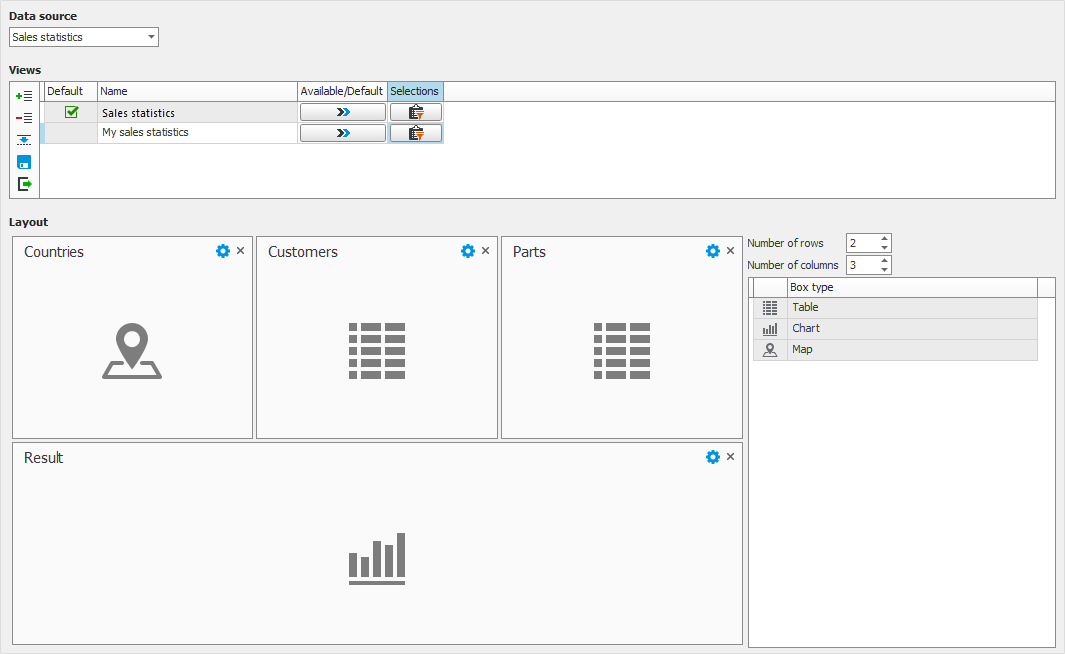
 Datenquelle
Hier wählen Sie die Datenquelle aus, auf der Sie Ihre eigene Ansicht aufbauen möchten. Die Datenquellen, die Sie auswählen können, sind diejenigen, die im System enthalten sind. In zukünftigen Versionen von MONITOR können weitere Datenquellen hinzugefügt werden.
Ansichten
In der Tabelle Ansichten sehen Sie die Ansichten, die standardmäßig für die ausgewählte Datenquelle enthalten sind. Hier fügen Sie neue eigene Ansichten hinzu. Eine neue Ansicht kann entweder als leere Ansicht über die Schaltfläche Neue Zeile am Ende hinzufügen  oder als Kopie einer vorhandenen Ansicht über die Schaltfläche Ansicht kopieren erstellt
  werden.
Verfügbar/Voreinges
In der Spalte Standard sehen Sie, welche Ansicht für Sie als Benutzer der betreffenden Datenquelle standardmäßig ist. Durch Klicken auf die Schaltfläche Verfügbar/Standard gelangen  Sie zu den Einstellungen, in denen Sie festlegen, für welche Benutzer oder alle Benutzer die Ansicht standardmäßig verwendet werden soll. Dort konfigurieren Sie auch, für welche Benutzer eine Ansicht verfügbar sein soll.
Auswahl
Unter der Schaltfläche Auswahl können  Sie eine Standardauswahl für die Ansicht erstellen. Der Benutzer kann diese Auswahl dann über die entsprechende Schaltfläche in der Symbolleiste in der Funktion ändern oder vorübergehend löschen. Aktivieren Sie das Kontrollkästchen Gesperrt für die Auswahlzeilen, die in der Ansicht nicht geändert oder gelöscht werden können.
Layout
Für eine eigene Ansicht können Sie eingeben, wie viele Zeilen und Spalten die Ansicht haben soll. Sie können einen Kästchentyp aus der Tabelle nach rechts ziehen und auf das Raster legen. Dies funktioniert auf die gleiche Weise wie bei der Konfiguration des Desktops.
Sie können die Breite eines Felds ändern, indem Sie den Rand des Felds ziehen, damit es zwei oder mehr Spalten abdeckt. Im Beispiel im obigen Bild erstreckt sich das Feld in der unteren Zeile über alle drei Spalten.
Über die Schaltfläche Box-Einstellungen können  Sie in jeder Box konfigurieren, was angezeigt werden soll. Es gibt drei Arten von Komponenten: Tabelle, Diagramm und Karte. Je nachdem, welchen Komponententyp Sie auswählen, stehen verschiedene Box-Einstellungen zur Verfügung.
Auswahl
Eine Sache, die für alle Komponenten gilt, ist, dass Sie über die Schaltfläche Auswahl eine Auswahl von Datensätzen anzeigen können.
Grenzwerte
Hier entscheiden Sie, wie die angezeigten Werte in Tabellen und Diagrammen begrenzt werden. Sie können eine Menge eingeben, die von den größten oder niedrigsten Werten angezeigt werden soll. Sie können auch nach Prozent filtern und Werte anzeigen, die höchstens/mindestens dem eingegebenen Prozentsatz der Gesamtsumme entsprechen.
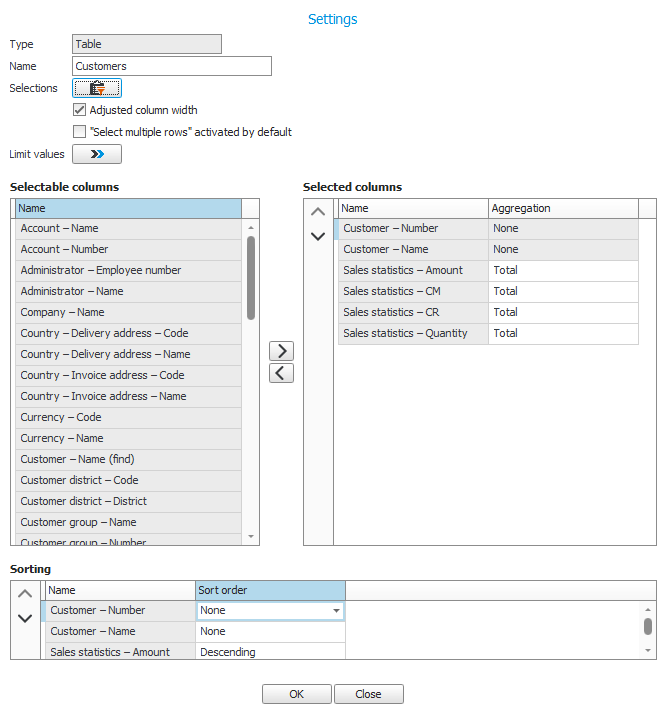
Tabelle
Korrigierte Spaltenbreite
Wenn diese Einstellung aktiviert ist, bedeutet dies, dass die Breite aller Spalten an die Box angepasst wird.
"Mehrere Zeilen auswählen" standardmäßig aktiviert
Mit dieser Einstellung entscheiden Sie, ob die Funktion Mehrere Zeilen auswählen standardmäßig in der Tabelle aktiviert werden soll.
Spalten
Sie wählen aus, welche Spalten Sie in die Tabelle einbeziehen möchten. Sie können die Aggregation Aggregation sind Daten, die summiert oder kombiniert werden, wodurch neue Daten erstellt werden. als Summe oder einen Durchschnittswert für jede Spalte auswählen. Unterhalb der Spalte wird dann eine Summe oder ein Durchschnittswert angezeigt.
Sortierung
Sie können eine Standardsortierung für jede ausgewählte Spalte auswählen.
 Grafik
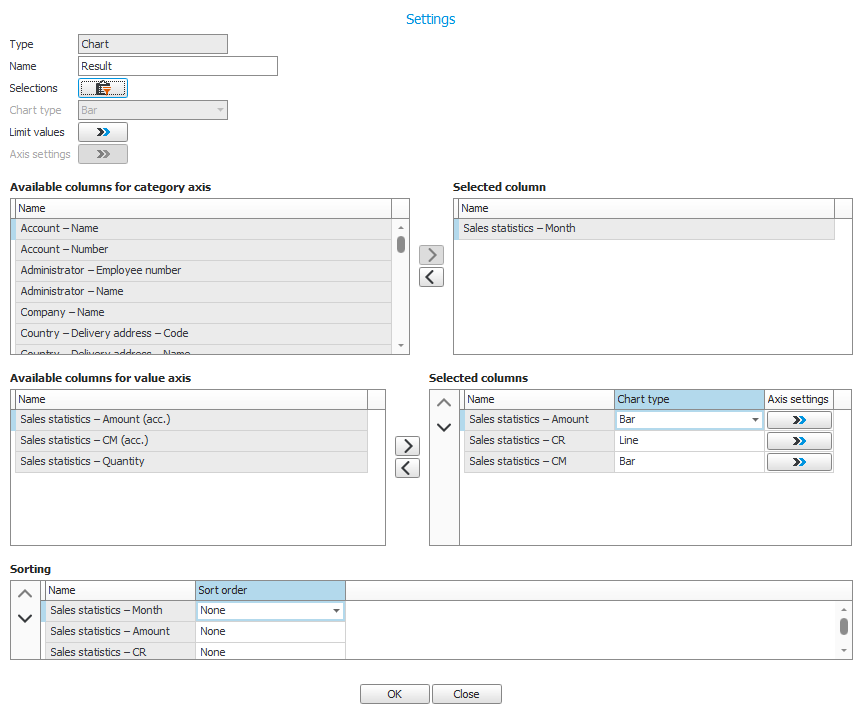
Diagrammtyp
Sie können zwischen den Diagrammtypen Leiste, Linie, Kreis und Fläche wählen.
Achseinstellungen
Durch Klicken auf die Schaltfläche Achseneinstellungen gelangen Sie zu den allgemeinen Einstellungen für die Achsen im Diagramm. Durch Aktivieren der Einstellung Automatische Skala wird eine automatische Skala auf das Diagramm angewendet. Wenn Sie dieses Kontrollkästchen nicht aktivieren, können Sie feste Mindest- und Höchstwerte für die Skala eingeben. Mit der Einstellung Automatisches Gitterlinienintervall entscheiden Sie, ob Sie eine automatische Aufteilung des Diagramms durch Gitterlinien erhalten möchten. Wenn Sie diese Einstellung nicht aktivieren, können Sie stattdessen ein festes Intervall eingeben.
Spalten
Sie wählen eine Spalte aus, die auf der Kategorieachse (x-Achse) angezeigt werden soll, und welche Spalten auf der Werteachse (y-Achse) angezeigt werden sollen. Sie können für jede Spalte auf der Wertachse den Diagrammtyp auswählen und durch Klicken auf die Schaltfläche Achseneinstellungen auswählen, ob es sich um eine eigene Achse im Diagramm handeln soll. Wenn ja, können Sie die Achseneinstellungen wie oben angegeben ändern, aber hier tun Sie dies speziell für die ausgewählte Spalte.
Sortierung
Sie können eine Standardsortierung für jede ausgewählte Spalte konfigurieren.
 Karte
Karte
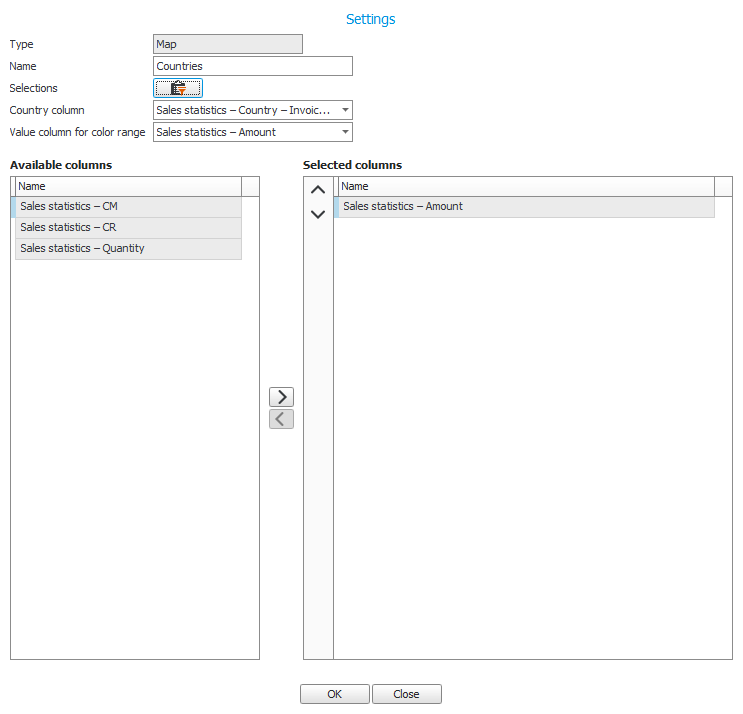
Spalte Land
Hier wählen Sie aus, wie die Statistiken pro Land angezeigt werden sollen. Sie können über Postanschrift für die Einkaufsstatistik und Rechnungsadresse oder Lieferadresse für die Verkaufsstatistik auswählen.
Wertspalte für Farbbereich
Hier konfigurieren Sie, auf welcher Wertspalte der Farbbereich basieren soll, wenn Sie Länder vergleichen. Die ausgewählte Spalte wird in der folgenden Tabelle in Ausgewählte Spalten verschoben.
Spalten
Hier können Sie die restlichen Spalten hinzufügen, die Daten in der Karte anzeigen sollen. Dies wird in einem Tooltip angezeigt, wenn Sie den Mauszeiger über jedes Land auf der Karte bewegen.
 Speichern und/oder exportieren
Über die Schaltfläche Speichern speichern  Sie eine Ansicht, die Sie erstellt oder geändert haben.
Über die Schaltfläche Exportieren können  Sie die ausgewählte Ansicht in eine Json-Datei exportieren. Dies kann nützlich sein, wenn Sie Probleme mit einer von Ihnen erstellten Ansicht haben und sich an das Support-Center wenden müssen. Diese exportierte Datei kann dann Monitor ERP System AB zur Fehlerbehebung an gesendet werden.



