Monitor-an-Monitor
Monitor-an-Monitor (M2M) Monitor-an-Monitor wurde entwickelt, um die Kommunikation zwischen Kunden und Lieferanten mithilfe von Monitor ERP und/oder Monitor G4 zu erleichtern. Die Funktion erleichtert die Registrierung von z. B. Einkaufsaufträge, Auftragsbestätigungen und Rechnungen. wurde entwickelt, um die Kommunikation zwischen Kunden und Lieferanten mithilfe von Monitor ERP oder Monitor G4 zu erleichtern. Die derzeit unterstützten Geschäftsveranstaltungen sind:


Wenn der Kunde beispielsweise eine Bestellung per E-Mail von Monitor sendet, wird die Bestellung sowohl als PDF als auch als XML in der E-Mail-Nachricht angehängt. In der E-Mail-Nachricht finden Sie Informationen, aus denen hervorgeht, dass es sich bei der E-Mail um eine Monitor-zu-Monitor-Nachricht handelt, sowie das, was beigefügt ist – in diesem Fall eine Bestellung. Der Lieferant verwendet diese E-Mail dann, um einen Kundenauftrag in seinem Monitor ERP System zu erstellen. Es handelt sich um die angehängte XML-Datei, die zur Erstellung des Kundenauftrags verwendet wird. Der Lieferant sendet dann die Auftragsbestätigung per E-Mail und der Kunde verwendet diese E-Mail, um den Auftrag zu bestätigen. Der Lieferant liefert seinen Kundenauftrag aus und kann dann eine E-Mail mit einer Lieferanweisung senden. Der Kunde kann dann die Lieferavise für den Auftrag registrieren. Der Lieferant sendet dann die Kundenrechnung per E-Mail an den Kunden. Der Kunde verwendet diese E-Mail dann, um die Lieferantenrechnung in zu erstellenMonitor ERP.
Wenn der Kunde Änderungen an einer bereits gesendeten Bestellung vornehmen muss, kann die Bestellung erneut mit einer E-Mail als geänderter Bestellung gesendet werden. Der Lieferant verwendet diese E-Mail dann entweder, um seinen bestehenden Auftrag zu aktualisieren oder um einen neuen Kundenauftrag zu erstellen. Wenn sich der Lieferant für die Aktualisierung des Kundenauftrags entscheidet, werden beim Import der XML-Datei unterschiedliche Prüfungen durchgeführt. Zuerst wird überprüft, ob der Kundenauftrag einen Status von mehr als 4 hat (Kommissionierung läuft). Wenn der Kundenauftrag bereits teilweise geliefert wurde oder die endgültige Lieferung erfolgt ist, kann der Kundenauftrag nicht auf der Grundlage der geänderten Bestellung aktualisiert werden. Dann muss der Lieferant einen neuen Kundenauftrag erstellen. Die nächste Überprüfung erfolgt für die Kundenauftragszeile. Dadurch wird überprüft, ob eine Auftragszeile einen verknüpften Fertigungsauftrag oder einen Einkaufsauftrag hat. Wenn eine Zeile mit der Reihenfolge verknüpft ist, kann diese Zeile nicht aktualisiert werden. Dann kann der Lieferant wählen, nur Auftragszeilen ohne Auftragslink zu aktualisieren oder einen neuen Kundenauftrag zu erstellen.
Wenn eine Kundenrechnung aus einem Vertrag erstellt wird, werden Informationen zur Vertragsnummer in die XML-Datei aufgenommen.
Hier finden Sie Beschreibungen der M2M-Formate, die in verfügbar sindMonitor ERP. Für jedes Format gibt es:
- Eine PDF-Datei, die die Datenstruktur und den Inhalt des Formats beschreibt.
- Eine oder mehrere Beispieldateien.
- Ein XML-Schema.
E-Mail-Einstellungen
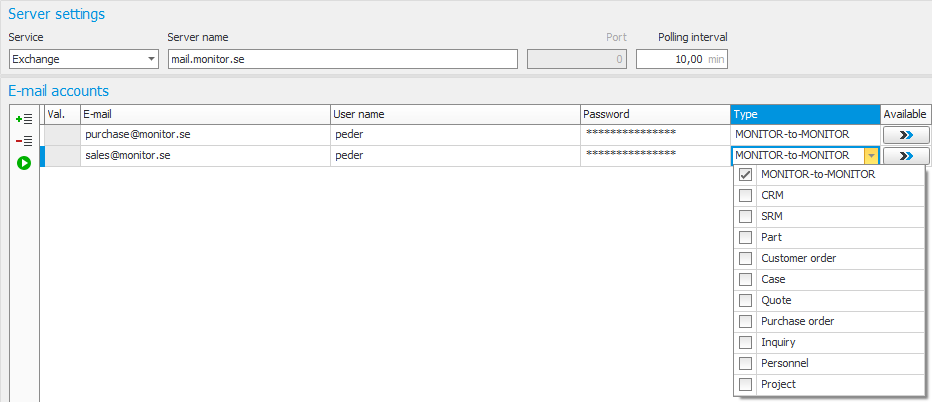
Monitor ERP können eingehende E-Mails für Benutzer überwachen, wenn Einstellungen für den E-Mail-Server und die E-Mail-Konten des Unternehmens in den Einstellungen für eingehende E-Mails hinzugefügt wurden. Für die E-Mail-Konten, die Monitor-to-Monitor-E-Mails erhalten, muss die Einstellung Monitor-to-Monitor unter Typ aktiviert werden. Durch Klicken auf die Schaltfläche Verfügbar können  Sie festlegen, für welche Benutzer, Gruppen und Rollen diese E-Mail-Konten verfügbar sein sollen. Dies ist standardmäßig auf alle Benutzer eingestellt.
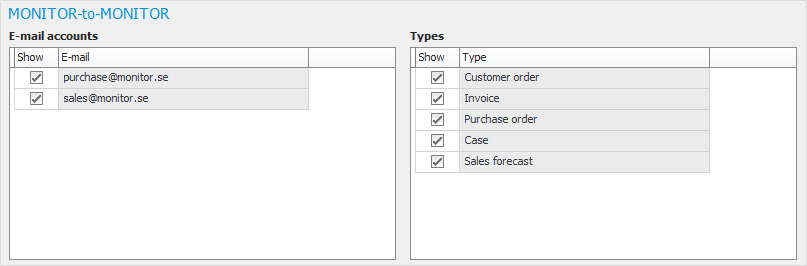
In der Funktion Benutzer sehen Sie die E-Mail-Konten, bei denen Monitor-zu-Monitor in der oben genannten Funktion unter Typ aktiviert wurde und die für den Benutzer dort als verfügbar konfiguriert sind. Standardmäßig sind E-Mails an jedes E-Mail-Konto aktiviert, um angezeigt zu werden (in der Desktop-Komponente Inbox Monitor-to-Monitor). Für jedes E-Mail-Konto können Sie entscheiden, welche Arten von Monitor-zu-Monitor-E-Mails das System für den Benutzer überwachen soll. Alle derzeit verfügbaren Typen sind standardmäßig aktiviert. Dies sind: Kundenauftrag, Rechnung, Einkaufsauftrag, Fall und Verkaufsprognose.
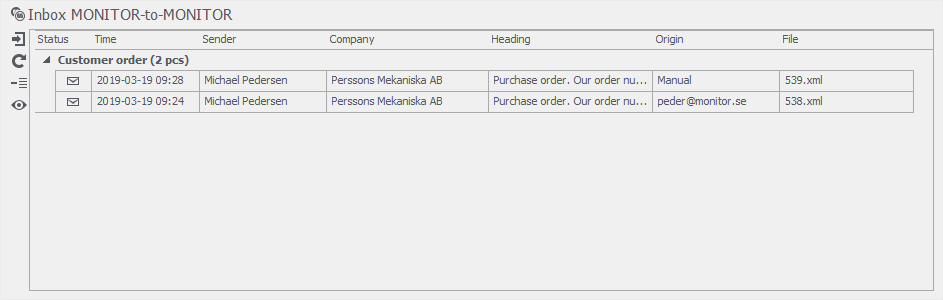
Wenn E-Mails eines der Typen für Monitor-to-Monitor von einem dieser E-Mail-Konten empfangen werden, wird diese E-Mail automatisch importiert und in der Desktop-Komponente Inbox Monitor-to-Monitor angezeigt. Benutzer, die sowohl aktiviert haben, um E-Mails an dieses E-Mail-Konto zu sehen, als auch diese bestimmte Art von E-Mail im Benutzerverfahren aktiviert haben, können diese E-Mail in der Desktop-Komponente sehen.
Wenn es mehrere Bestellungen/Rechnungen an denselben Lieferanten/Kunden gibt, können Sie konfigurieren, dass diese als eine Bestellung/Rechnung pro E-Mail-Nachricht oder als alle Bestellungen/Rechnungen in einer einzigen E-Mail-Nachricht angehängt werden sollen. Diese wird für das System generell über die Systemeinstellungen Mehrere Aufräge in derselben E-Mail schicken (Einkauf) und mehrere Aufräge/Rechnungen in derselben E-Mail schicken (Verkauf) ermittelt. Diese Einstellungen können entweder auf Ja oder Nein eingestellt werden.


Dies kann auch spezifisch per E-Mail-Adresse für den Lieferanten (als Empfänger der Bestellung) und für den Kunden (als Empfänger der Auftragsbestätigung und/oder Rechnung) konfiguriert werden. Diese Einstellungen überschreiben in diesem Fall die oben genannten allgemeinen Systemeinstellungen.


Inbox-Monitor-an-Monitor
Diese Desktop-Komponente ist ein Posteingang, in dem Sie Informationen über eingehende Monitor-zu-Monitor-E-Mails sehen können. Hier sehen Sie die Art der Nachricht, den Status, den Zeitpunkt, zu dem die Nachricht empfangen wurde, den Namen des Absenders, das Unternehmen, den Betreff der Nachricht und den Ursprung. Wenn die E-Mail über Monitor's Poller angekommen ist, wird die E-Mail-Adresse des Absenders als Ursprung angezeigt. Es ist auch möglich, E-Mails manuell zu laden, indem Sie die E-Mail direkt aus Ihrem E-Mail-Programm in den Posteingang ziehen. Dann wird Manuell als Ursprung angezeigt.
Im Posteingang gibt es ein Funktionsmenü mit einer Schaltfläche, mit der Sie die angehängte XML-Datei aus dem Posteingang in das betreffende Verfahren zur Verarbeitung und Registrierung importieren können. Wenn die E-Mail beispielsweise eine Bestellung enthält, die als XML-Datei angehängt ist, öffnet sich das Register Kundenauftragsverfahren sowie ein Importfenster für den Kundenauftragsimport, das Informationen darüber enthält, aus welcher Art von Daten die XML-Datei besteht und was der neue Kundenauftrag enthalten wird. Es ist auch möglich, auf eine E-Mail-Nachricht zu doppelklicken, um den Import zu starten.
Wenn eine empfangene E-Mail beispielsweise mehrere Bestellungen enthält (der Kunde hat konfiguriert, dass mehr als eine Bestellung in derselben E-Mail-Nachricht gesendet werden kann), wird die E-Mail in mehreren Zeilen im Posteingang angezeigt (eine Zeile pro Bestellung). Sie können diese Aufträge dann separat für die Bearbeitung und Registrierung als Kundenaufträge importieren.
Im Funktionsmenü gibt es auch Schaltflächen, mit denen Sie den Posteingang aktualisieren, E-Mail-Nachrichten aus dem Posteingang löschen und den Inhalt der E-Mail-Nachricht anzeigen können.
Wenn Sie eine angehängte XML-Datei in das betroffene Verfahren importieren, bedeutet dies, dass die E-Mail im Posteingang gesperrt wird und ein Vorhängeschloss angezeigt  wird. Diese Sperre verhindert, dass andere Benutzer versehentlich dieselbe E-Mail-Nachricht laden und dadurch Duplikate im Registrierungsprozess erstellen.
Wenn der ERM-Workflow installiert ist und die XML-Datei eine Lieferantenrechnung ist, ist die Schaltfläche zum Importieren der XML-Datei nicht verfügbar. Es ist auch nicht möglich, auf die E-Mail zu doppelklicken, um die Rechnung zu importieren. Eim Workflow importiert Lieferantenrechnungen automatisch in das Verfahren Lieferantenrechnungen registrieren.
Import-Fenster
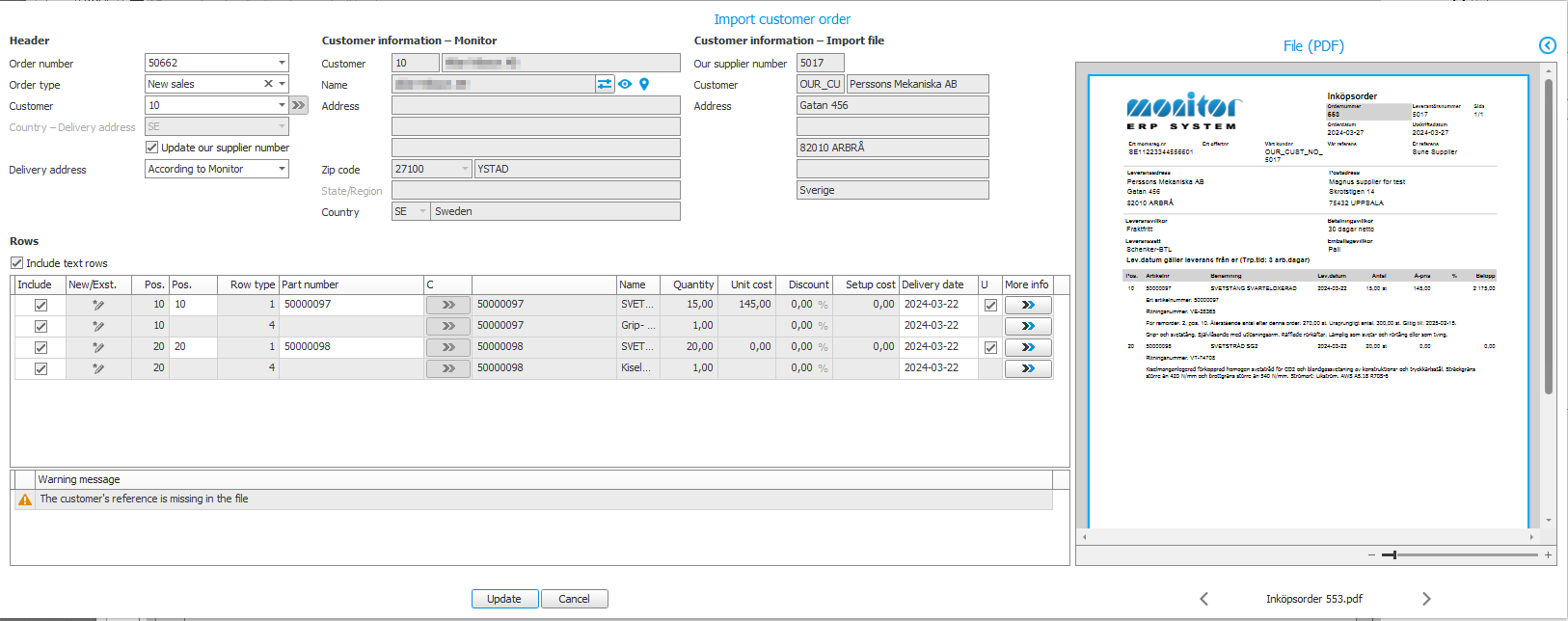
Sie können Informationen für den Kundenauftragskopf im Importfenster anzeigen und ändern, wenn beispielsweise der Kunde nicht übereinstimmt. Auftragsnummer, Auftragsart und Kunde können ausgewählt werden. Es ist möglich, unsere Lieferantennummer im Kundenregister Monitor ERP mit der Lieferantennummer aus der Importdatei zu aktualisieren. Sie können auch auswählen, ob die Lieferadresse für die Bestellung gemäß Monitor ERPoder gemäß der Importdatei sein soll.
Sie können die Kundeninformationen in Monitor ERP mit den Kundeninformationen in der Importdatei vergleichen.
Sie können auswählen, welche Auftragszeilen (oder Prognosezeilen beim Importieren von Umsatzprognosen aus dem Lieferplan) einbezogen werden sollen. Es ist auch möglich zu wählen, ob der Kundenlink für den Artikel in der Auftragszeile/Prognosezeile aktualisiert/erstellt werden soll oder nicht. Standardmäßig ist es so gekennzeichnet, dass die Kundenverknüpfung in allen Zeilen aktualisiert/erstellt wird. Dies kann jedoch über die Systemeinstellung „Kundenverknüpfung aktualisieren/erstellen“ entschieden werden, wenn ein Kundenauftrag (XML) importiert wird.
Beim Import einer Bestellung (Auftragsbestätigung) können Sie einen Lieferantenlink erstellen, wenn ein Lieferantenlink für das Teil fehlt. Beim Import einer Bestellung (Auftragsbestätigung) werden standardmäßig auch Textzeilen importiert, Sie können jedoch auswählen, dass diese nicht importiert werden. In Fällen, in denen eine bereits importierte Bestellung erneut importiert werden soll (Änderungen an der Auftragsbestätigung wurden vorgenommen), werden nur hinzugefügte oder geänderte Auftragszeilen für den Import markiert.
Sie können Informationen zu Auftragszeilen anzeigen und bestimmte Informationen anpassen, bevor beispielsweise ein Auftrag erstellt wird. Wenn es beispielsweise Unterschiede zwischen Monitor ERP und der Importdatei gibt, werden diese Unterschiede als Warnungen  mit der Ursache angezeigt, die im Text im Importfenster angezeigt wird. Diese Warnungen bleiben auch nach der Erstellung des Auftrags bestehen und werden dann im Validierungsfenster des Auftrags angezeigt, damit sie bei Bedarf zu einem späteren Zeitpunkt korrigiert werden können. Wenn Daten fehlen oder wenn die Daten falsch sind, z. B. wenn die Teilenummer in der Importdatei nicht gefunden werden konnteMonitor ERP, wird dies als Fehler angezeigt
 . Sie können den richtigen Teil für die Auftragszeile manuell auswählen oder diese Auftragszeile nicht einbeziehen.
Wenn es sich bei der in die Importdatei importierten Bestellung um eine geänderte Bestellung handelt und Sie sich dafür entscheiden, die bestehende Kundenbestellung zu aktualisieren, wird der Bestellungskopf aktualisiert und alle Bestellungszeilen ohne Bestellungsverknüpfung werden durch die Zeilen aus der importierten Bestellung ersetzt. Informationen dazu werden auch im Importfenster angezeigt. Zunächst wird auch überprüft, ob es mehr als einen Kundenauftrag mit der gleichen „Kundenauftragsnummer“ gibt. In diesem Fall können Sie im Importfenster auswählen, welcher Kundenauftrag aktualisiert werden soll.
Im Importfenster befindet sich auch ein PDF-Viewer, mit dem Sie ein Bild der Bestellung in der Importdatei anzeigen können (im folgenden Beispiel ist dies die Bestellung). Hierfür wird die angehängte PDF-Datei verwendet. Alle anderen PDF-Dateien, die in der E-Mail angehängt sind, falls vorhanden, können ebenfalls angezeigt werden, z. B. Zeichnungen.
Die Bestellung wird erstellt, wenn Sie in der Funktion speichern, nachdem das Importfenster geschlossen wurde. Dann wird die E-Mail protokolliert und unter dem Tab Aktivitäten auf dem Auftrag angezeigt. Von dort aus können Sie auch die E-Mail öffnen und den gesamten Inhalt sehen.
Importieren eines Kundenauftrags mit Legierungskostenzeilen über Monitor-zu-Monitor
Importieren einer Auftragsdatei mit einem Legierungsaufschlag, der von Monitor ERP
In einer DateiMonitor ERP, die aus erstellt wurde, haben die Legierungskostenzeilen den gleichen Zeilentyp wie die Teilzeilen. Dies bedeutet, dass im Dialogfeld "Monitor-zu-Monitor-Import" die Zeile "Legierungskosten" wie eine normale Teilezeile aussieht und das Kontrollkästchen "Einbeziehen" standardmäßig aktiviert ist. Selbst wenn die Legierungskostenzeile für den Import ausgewählt ist, wird sie niemals vollständig in die Auftragszeile importiert, solange sie mit den vorhandenen Legierungskostenzeilen in der Bestellung übereinstimmt. Eine passende Legierungskostenzeile wird nur in eine spezielle Tabelle importiert, die verwendet wird, um passende Auftragszeilen mit importierten Zeilen zu vergleichen und Unterschiede mit Warnungen in Kundenauftrag registrieren anzuzeigen. Wenn es im Auftrag vorhandene und übereinstimmende Legierungskostenzeilen gibt, werden diese niemals aus der Importdatei aktualisiert. Darüber hinaus ist es wichtig zu wissen, dass Verbündete-Kostenzeilen auf einem Kundenauftrag niemals aus einer Importdatei erstellt werden, solange sie mit vorhandenen Legierungskostenzeilen auf dem Auftrag übereinstimmen. Nur wenn die Zeilen für den Import ausgewählt sind und nicht mit einer vorhandenen Legierungskostenzeile übereinstimmen, wird die Legierungskostenzeile aus der Datei importiert und Auftragszeilen erstellt. In anderen Fällen werden Legierungskostenzeilen auf dem Einkaufsauftrag nur in erstelltMonitor ERP. (Wann Legierungskostenzeilen in erstellt werden, Monitor ERP hängt von der Einstellung der Legierungskostenzeile im Kundenstamm ab).
Finden Sie den richtigen Lieferanten beim Importieren von Lieferantenrechnungen über Monitor-to-Monitor
In bestimmten Situationen, in denen der Lieferant nicht automatisch gefunden werden kann, weil die gleiche Lieferantennummer bei mehr als einem Lieferanten im Feld Unsere Kundennummer gefunden werden kann, wird das System auch in den Feldern Unternehmens-ID-Nummer, Umsatzsteuer-Identifikationsnummer, Bankgiro-Nummer, PlusGiro-Nummer und Bankkontonummer weiter suchen.
Import-Lieferpläne
Wenn Sie eine E-Mail mit einem angehängten Lieferplan erhalten, ziehen Sie diese wie gewohnt in den M2M-Posteingang.
Wenn die E-Mail eine XML-Datei mit einem Lieferplan (vollständig) enthält, wird das Verfahren zum Verwalten von Importen (M2M) geöffnet. In der Funktion können Sie den Import eines vollständigen Lieferplans über die Registerkarte Lieferplan verwalten. Hier sehen Sie Fehlermeldungen und können Fehler korrigieren, wenn z. B. Lieferplanart, Kunde oder Teil nicht automatisch gefunden werden können. Wenn Sie auf Speichern klicken, wird der neue Lieferplan im Register Lieferplan – Verkaufsprozess geöffnet, wo Sie weitere Änderungen vornehmen können, bevor Sie den neuen Lieferplan speichern.
Wenn die E-Mail eine XML-Datei vom Typ Lieferplan (nur Einkaufsvorschlag) enthält, öffnet sich das Dialogfeld Verkaufsprognose importieren, und wenn Sie auf Erstellen klicken, öffnet sich das Verfahren Verkaufsprognosen registrieren.
Anforderungen
- Um einen vollständigen Lieferplan senden und empfangen zu können, müssen Sie Monitor ERP Version 25.1 oder höher verwenden.
- Um vollständige Lieferpläne zu erhalten, müssen Sie eine Lieferplanart in der Vorgehensweise Lieferplanarten – Verkauf einrichten.
Sie können auch manuell Aufträge, Rechnungen oder Fälle importieren, ohne die E-Mail-Einstellungen für Monitor-to-Monitor wie oben angegeben konfiguriert zu haben. In diesem Fall muss der Benutzer nur die Desktop-Komponente Inbox Monitor-to-Monitor hinzufügen, und es ist dann möglich, die E-Mail oder nur die angehängte XML-Datei per Drag & Drop in den Posteingang zu ziehen. Monitor ERP analysiert den Typ der XML-Datei, öffnet die betreffende Prozedur und lädt die Bestellung, Rechnung oder den Vorgang.



