Suchen in großen Registern
In großen Registern Monitor ERP wie z. B. dem Teileregister und verschiedenen Auftragsregistern gibt es eine leistungsstarke Suchfunktion, mit der Datensätze im Register gefunden und geladen werden können. Es heißt Lookup. Mit dieser Suchfunktion können Sie nach Datensätzen suchen, nach Datensätzen suchen und Ihre zuletzt geladenen Datensätze aus dem betreffenden Register anzeigen. Hier können Sie auch Lookup-Präsentationen erstellen. In einer Lookup-Präsentation entscheiden Sie, welche Spalten Sie in die Präsentation einbeziehen möchten und welche davon durchsucht werden können. Sie können auch Filter mit Auswahlen verschiedener Datensatztypen hinzufügen, die durchsucht werden können.
Sie öffnen die Lookup-Funktion über den  Button oder F4 in Feldern, die zu großen Registern gehören, zum Beispiel ein Teilefeld für das Teileregister.
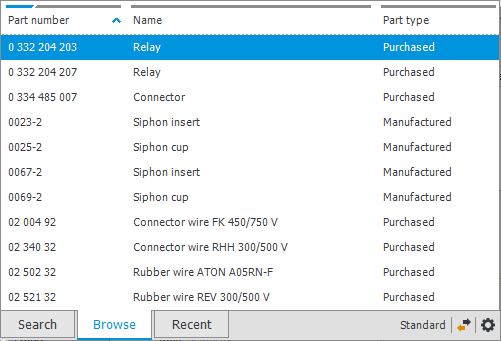
 Die Registerkarte Durchsuchen
Unter der Registerkarte Durchsuchen können Sie nach Datensätzen im gesamten Register in einer Liste suchen, die Sie mit den Pfeiltasten oder mit dem Scrollrad nach unten und oben scrollen können. Sie können auch Zeichen in das Feld eingeben, nachdem Sie die Suchfunktion geöffnet haben, um nur in der mit dem Feld verknüpften Spalte nach Datensätzen zu suchen.
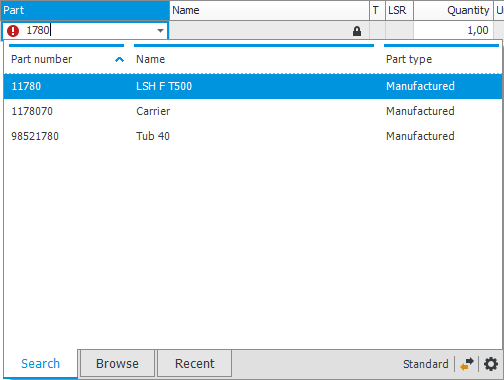
 Die Registerkarte Suchen
Die Registerkarte Suchen wird automatisch aktiviert, wenn Sie eine Suchphrase in das Feld eingeben, ohne zuvor die Funktion Suchen zu öffnen. In einer Lookup-Präsentation können Sie konfigurieren, ob die Registerkarte Suchen automatisch oder manuell aktiviert werden soll. Hier können Sie eine schnelle Suche nach Datensätzen durchführen. Wenn Sie Zeichen eingeben, bedeutet dies, dass alle Datensätze, die diese Zeichen enthalten, automatisch übereinstimmen. Im folgenden Beispiel wurde "1780" in das Teilefeld eingegeben. Die Funktion Suchen zeigt dann nur die Datensätze an, die diese Zeichen enthalten. Bitte beachten Sie! Die Funktion Find as You Type kann in allen Spalten im Fenster ausgeführt werden, wenn dies so konfiguriert wurde, dass eine Suche möglich ist. Dies kann in einer Lookup-Präsentation konfiguriert werden. Lesen Sie mehr über Erstellen von Lookup-Präsentationen.
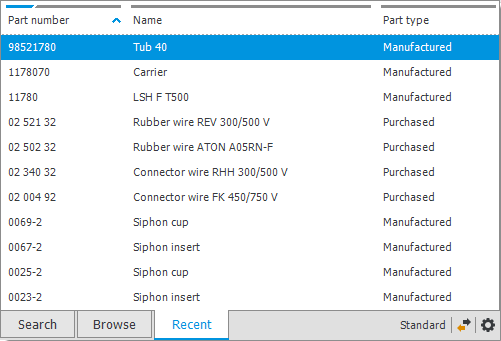
 Die Registerkarte Zuletzt verwendet
In der Registerkarte Zuletzt geladen sehen Sie die 12 zuletzt geladenen Einträge aus dem betreffenden Register, wobei der neueste Eintrag oben angezeigt wird. Hier können Sie schnell Datensätze laden, die Sie häufig verwenden.
 Nachschlagepräsentationen
Wenn sich in dem betreffenden Feld Nachschlagepräsentationen befinden (auf die Sie Zugriff haben), können Sie die Schaltfläche Präsentation ändern unten rechts  im Fenster verwenden, um auszuwählen, welche Nachschlagepräsentation Sie verwenden möchten. Eine Lookup-Präsentation namens "Standard" ist im System enthalten.

In einer Lookup-Präsentation können Sie konfigurieren, welche Spalten angezeigt werden sollen und in welchen gesucht werden kann. Die Lookup-Präsentation kann auch einen Filter enthalten, der es ermöglicht, nur eine Auswahl von Datensätzen zu sehen und zu suchen. Eine Lookup-Präsentation kann auch standardmäßig im Feld für die Registrierung verwendet werden oder nur für bestimmte Benutzer verfügbar sein. In einer Lookup-Präsentation können Sie auch konfigurieren, ob der Wechsel von der Registerkarte Durchsuchen zur Registerkarte Suchen automatisch oder manuell erfolgen soll, wenn eine Suchphrase in das Feld eingegeben wird. Um Präsentationen Nachschlagepräsentationen zu erstellen, klicken Sie zunächst  auf die Schaltfläche Einstellungen rechts am unteren Rand des Fensters. Lesen Sie mehr über Erstellen von Lookup-Präsentationen.



