Mitteilungs-Center
Unter der Schaltfläche Message Center  in finden Monitor ERP Sie Benachrichtigungen aus dem System, chatten mit anderen im Unternehmen oder sehen, ob Aufgaben für Sie zu erledigen sind.
Wenn Sie eine Benachrichtigung, einen neuen Chat oder eine neue Aufgabe erhalten haben (mit dem heutigen Datum als geplantem Datum), wird ein rotes Symbol mit einem Ausrufezeichen  auf der Schaltfläche für die Nachrichtenzentrale angezeigt. Dies geschieht, um Sie auf die neue Aktivität aufmerksam zu machen. Sie erhalten auch eine Benachrichtigung, die für einige Sekunden in der unteren rechten Ecke des Programmfensters angezeigt wird. Diese Benachrichtigungen werden auch bei jedem Start angezeigtMonitor ERP.
 Benachrichtigungen
Sie öffnen die Benachrichtigungen über die Schaltfläche Benachrichtigungen  . Benachrichtigungen sind verschiedene Nachrichten, die vom System gesendet werden, um Sie auf Dinge aufmerksam zu machen, die Sie tun müssen oder getan wurden. Zum Beispiel könnte es sein, dass eine Nettobedarfsermittlung Sie verwenden die Nettobedarfsermittlung, um die Bedarfsplanung auf der Grundlage des Kundenauftragsbestands sowie etwaiger vorhandener Verkaufsprognosen durchzuführen. abgeschlossen wurde oder eine Wechselkursaktualisierung fehlgeschlagen ist. Es kann sich auch um verschiedene Nachrichten von handelnMonitor ERP System AB, z. B. um eine Benachrichtigung, dass eine neue Version von verfügbar Monitor ERP ist. Nachrichten/Benachrichtigungen über neue Updates und verfügbare Versionen werden an Benutzer gesendet, die die Rollen Systemadministrator und ERP-Manager haben.

In der Liste können Sie Benachrichtigungen als gelesen markieren. Sie können sehen, wann die Benachrichtigung erstellt wurde und auch Typ und Kategorie der Benachrichtigung.
Wenn Sie eine Benachrichtigung als gelesen speichern, wird sie aus der Liste entfernt.
Monitor-Chat
Sie öffnen die Chat-Funktion, indem Sie auf die Schaltfläche Monitor-Chat klicken . Ein Chat ist eine Art von Sofortnachricht zwischen Ihnen und anderen Personen im Unternehmen inMonitor ERP. Die Chat-Funktion kann nur verwendet werden, wenn der angemeldete Benutzer mit einem Mitarbeiter verknüpft/verknüpft ist. Sie registrieren diesen Link in der Funktion Personalstamm – Allgemeines Verfahren.
Im Monitor-Chat gibt es eine Registerkarte, in der Sie auswählen, mit welchen Personen Sie chatten möchten. Unter einer anderen Registerkarte können Sie gespeicherte Unterhaltungen sehen. Hier können Sie auch auswählen, ob Sie sie als bereits gelesen markieren, ausblenden oder die Konversation neu starten möchten. Das Chat-Fenster ähnelt anderen Programmen für Instant Messaging, z. B. Teams. Die Chat-Funktion in Monitor ERP kann auch verwendet werden, um Bilddateien zu senden und Hyperlinks zwischen Ihnen und anderen Personen im Unternehmen zu überwachen.
Empfänger
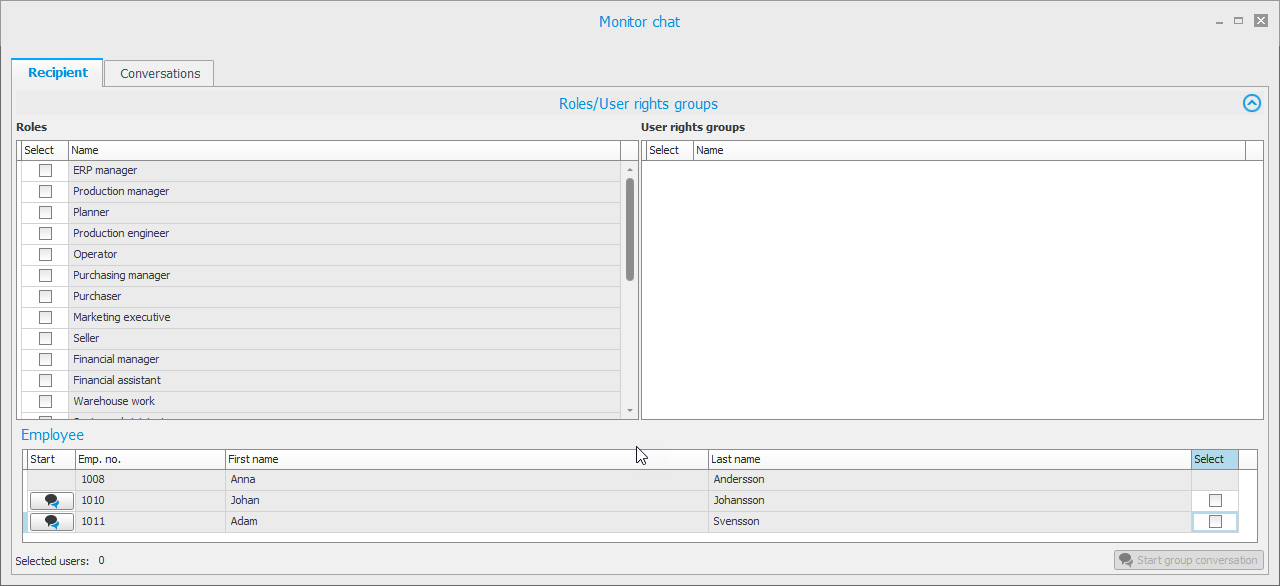
Unter dem Reiter Empfänger starten Sie neue Unterhaltungen. Sie können auch mehr als eine Person auswählen und eine Gruppenunterhaltung starten. Es ist auch möglich, eine Gruppenkonversation basierend auf Rollen und Benutzerrechtsgruppen zu starten.
Unterhaltungen
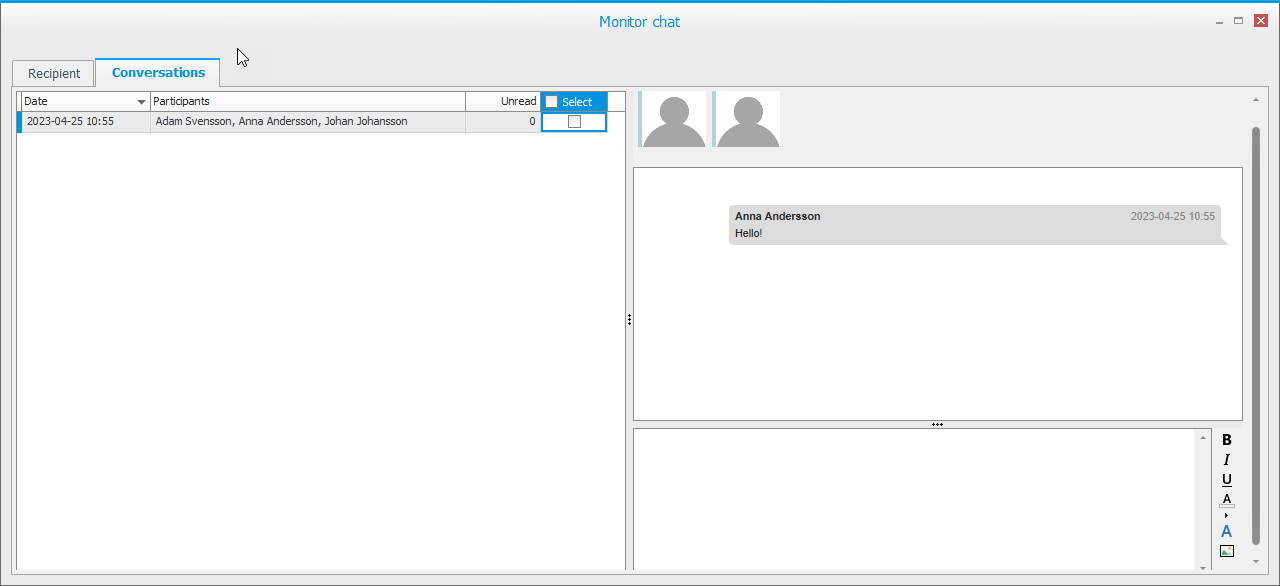
Wenn Sie einen neuen Chat gestartet haben, wird die Registerkarte Unterhaltungen geöffnet. Dort geben Sie Ihre Nachrichten in das Chat-Fenster auf der rechten Seite ein. Sie sehen, wann die Chats gestartet wurden, Informationen darüber, wer am Chat teilnimmt oder teilnahm, sowie ob ungelesene Chat-Nachrichten vorhanden sind. Sie können Nachrichten als gelesen markieren oder sie ausblenden. Sie können auch einen gespeicherten Chat/eine gespeicherte Konversation neu starten und Sie sehen dann alle Nachrichten im Chat-Fenster.
Chat-Fenster
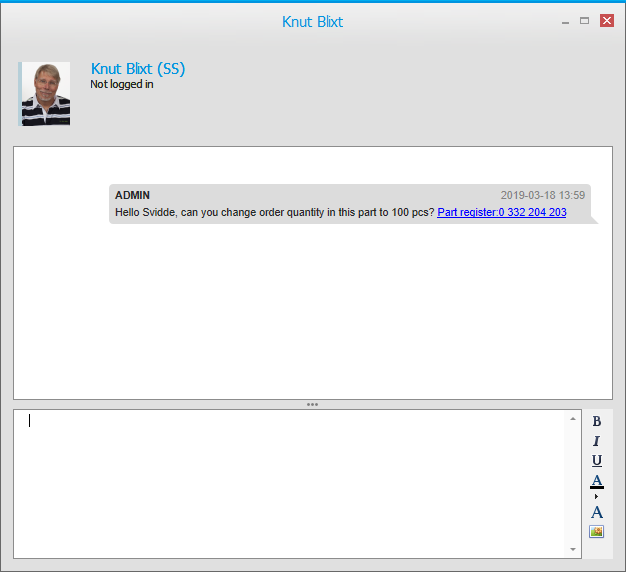
Das Chat-Fenster auf der Registerkarte Unterhaltungen funktioniert auf die gleiche Weise wie beispielsweise Teams. Sie sehen die gesendeten und empfangenen Nachrichten, und es gibt einen kleinen Texteditor, in dem Sie Texte eingeben und formatieren und Hyperlinks aus Monitor- oder Bilddateien einfügen können. Sie senden Nachrichten an die Personen im Chat, indem Sie die Eingabetaste drücken. Wenn in dem Personalstamm für die betreffenden Personen ein Bild/Foto hinzugefügt wurde, wird dieses Bild hier angezeigt.
Aufgaben
Sie öffnen die Aufgaben über die Schaltfläche Aufgaben  . Hier sehen Sie verschiedene Aufgaben, die Ihnen zugewiesen wurden. Bei Bedarf können Sie die angezeigten Informationen auch aktualisieren, indem Sie die Daten über die Schaltfläche Neu laden in
  der Symbolleiste neu laden.

Aktivitäten
Unter der Registerkarte Aktivitäten können Sie die meisten Informationen zu einer Aktivität ändern, mit Ausnahme von Nummer, Typ und Kennung. Es ist auch möglich, Aktivitäten zu beenden. Für Projektaktivitäten und Fallaktivitäten sehen Sie geplante Start- und Enddaten. Für andere Aktivitäten (z. B. Aktivitäten im Kunden-, Lieferanten- und Teile-Registerverfahren) wird das geplante Datum für die Aktivität in der Spalte Startdatum angezeigt. Sie können abgeschlossene Aktivitäten und Projektaktivitäten anzeigen, die nicht startbereit sind. Die Option Projektaktivitäten nicht startbereit gilt nur für Projektaktivitäten mit Abhängigkeiten. Mit der Einstellung Zeithorizont (Tage) können Sie auswählen, wie viele Tage im Voraus Sie Aktivitäten sehen möchten. Wenn Sie eine Aktivität als abgeschlossen speichern, wird ein Texteditor in einem Fenster geöffnet. Dort können Sie ein Thema eingeben und einen Text zur ausgeführten Aktivität schreiben. Sie können auch Dateien mit der durchgeführten Aktivität verknüpfen.
EIM
Wenn die Option Elektronische Rechnungsverwaltung (ERV) installiert ist, kann es auch Aufgaben geben (z. B. zur Autorisierung und endgültigen Erfassung von Rechnungen), mit denen Sie sich in Bezug auf Lieferantenrechnungen befassen müssen. Diese finden Sie auf der separaten Registerkarte namens eim. Hier finden Sie die notwendigen Informationen zur Aufgabe. Sie können ein Bild  der Rechnung anzeigen und detaillierte Rechnungsinformationen anzeigen. Über diese Schaltfläche können
  Sie zu den betroffenen Vorgängen für die ausgewählte Rechnung gehen. Sie können die Anzahl der nachfolgenden Unterzeichner sehen und für jede Aufgabe eine Nachricht an sie eingeben. Wenn Sie Skonto verwenden, wird das Skontodatum unter Weitere Informationen angezeigt. Zuerst sehen Sie das früheste Skontodatum. Wenn diese abgelaufen ist, wird das nächste Skontodatum angezeigt. Wenn alle Skontodaten abgelaufen sind, ist das Feld leer. Wenn bis zum Ablauf des Skontodatums fünf Tage oder weniger vergehen, wird das Datum in Rot angezeigt.
Unter Einstellungen – Nachrichten und Erinnerungen im Backstage des Desktops können Sie entscheiden, ob Sie standardmäßig Erinnerungen zu Rechnungen zur Autorisierung und/oder zur endgültigen Aufzeichnung erhalten möchten. Sie können auch festlegen, ob Sie diese Erinnerungen auch per E-Mail erhalten möchten.
Einkaufsauftrag
Unter Einstellungen – Nachrichten und Erinnerungen im Backstage des Desktops können Sie entscheiden, ob Sie standardmäßig Erinnerungen zu Rechnungen zur Autorisierung und/oder zur endgültigen Aufzeichnung erhalten möchten. Sie können auch festlegen, ob Sie diese Erinnerungen auch per E-Mail erhalten möchten.
Unter der Registerkarte Bestellung können Sie verschiedene Aufgaben ausführen, wenn Sie die Funktion Bestellung genehmigen anwenden. Die Aufgaben, die bei Bestellungen auftreten können, sind Genehmigen (oder Ablehnen), Ändern (z. B. Anpassen einer Menge) und Drucken (bereits genehmigte Bestellungen). Dazu verwenden Sie den Link, um zur entsprechenden Funktion zu gelangen. Diese Prozedur hat dann bereits die Informationen geladen. Wenn Sie einer der Unterzeichner in einer Autorisierungsliste für einen Auftrag sind, sehen Sie, wie viele nachfolgende Unterzeichner auf dem Auftrag vorhanden sind, und Sie können eine Autorisierungs-/Genehmigungsnachricht für sie eingeben.
Abwesenheit
Wenn das Modul Zeiterfassung installiert ist und Sie berechtigt sind, die Abwesenheit von Personal zu genehmigen, können Sie Abwesenheitsdatensätze unter der separaten Registerkarte Abwesenheit anzeigen und genehmigen. Sie können auswählen, dass Abwesenheitsdatensätze angezeigt werden, für die Sie Hauptunterzeichner sind oder für die Sie alle Einstellungen vornehmen dürfen. Über den Link gelangen Sie zu den Personalsätzen der Person, deren Abwesenheitssatz Sie markiert haben. Sie können auch eine E-Mail  an diese Person senden. In den Zeilen sehen Sie das nächste Abwesenheitsdatum und genehmigen es sofort. Durch Klicken auf die Schaltfläche Alle Reisedaten sehen Sie alle Abwesenheitsdaten pro Person und dort können Sie auch sehen, ob die Abwesenheit einen Teil des Tages betrifft.
Inventur – Genehmigung
Wenn Sie die Bestandszählungsgenehmigung anwenden und die Berechtigung/Befugnis haben, die Bestandszählung zu genehmigen, ist diese Registerkarte verfügbar. Hier sehen Sie, wie viele Zeilen Sie genehmigen müssen. Über diese Schaltfläche können Sie zur Funktion Bestandszählungsdifferenz gehen, um die Bestandszählungen zu genehmigen.



