Abstimmung
Bei jedem Monatsabschluss sollten Sie bestimmte Saldokonten in der Buchhaltung abgleichen, d. h. Sie sollten sicherstellen, dass der Saldo auf dem Konto in der Buchhaltung mit dem entsprechenden Wert im System übereinstimmt. Für die Bestandsbuchhaltung und die Managementbuchhaltung sollten die folgenden Abgleiche vorgenommen werden:
- Lagerwert – Lagerkonto
- Rechnungsgrundlagen – Einkauf – Verrechnungskonto für die Ankunft
- Rechnungsgrundlage – Verkauf – Verrechnungskonto für Lieferung
Wenn Sie Management Accounting verwenden, sollten Sie auch das folgende Konto abgleichen:
- Herstellungswert – Herstellungskonto
 Abstimmung des Bestandswerts
Hier stimmen Sie den Lagerwert im Lagerwertverfahren mit dem gebuchten Saldo auf Lagerkonten im Rechnungswesenmodul ab. Sie verwenden die Listenart Abstimmung im Bestandswertverfahren für diese Abstimmung.
Am unteren Rand des Fensters sehen Sie den Schlusssaldo des Aktienkontos am Ende des ausgewählten Zeitraums. Dieser wird mit dem entsprechenden Wert der Bestandswerteliste verglichen. Es wird ein Vergleich zwischen der Bestandsänderung und der entsprechenden erfassten Änderung in der Buchhaltung durchgeführt. Dies erfolgt für den ausgewählten Zeitraum. Diese Informationen werden als Summe pro Teil angezeigt und helfen Ihnen zu sehen, welche Teile Unterschiede verursachen, falls vorhanden.
Wenn Sie mehrere Bestandskonten haben, sollten Sie jeweils ein Bestandskonto abgleichen. Das Bestandskonto wird unter den folgenden Einstellungen eingegeben.
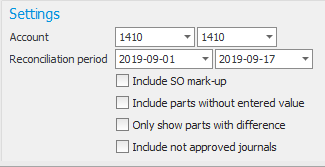
Geben Sie dann den abzugleichenden Zeitraum in das Feld Abgleichzeitraum ein. Wenn es sich um den Rohstoffbestand handelt, den Sie abstimmen möchten, und der SO-Markup für Kaufteile behandelt wird, müssen Sie möglicherweise auch die Einstellung Include SO-Markup überprüfen.
Im oberen Teil geben Sie die Auswahl der Teile ein, die Sie in die Bestandsabstimmung einbeziehen möchten:
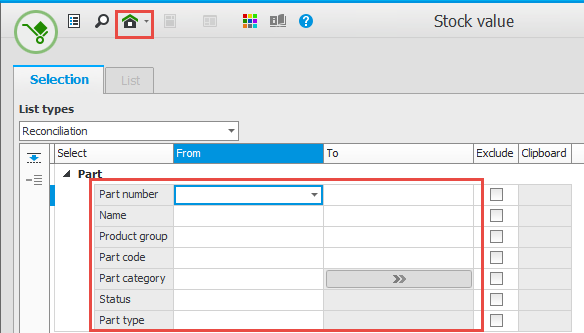
Hier ist es wichtig, eine Auswahl zu treffen, die den auf dem Lagerkonto erfassten Teilen entspricht, die unter Einstellungen im Feld Konto eingegeben wurden. Wenn Sie beispielsweise das Konto für den Rohstoffbestand abgleichen möchten, ist es möglicherweise gut, die Teileart Kaufteile auszuwählen. Wenn Sie ein Lagerkonto abgleichen möchten, das einem bestimmten Lager entspricht, bedeutet dies, dass Sie auch das Lager in der Symbolleiste auswählen müssen. Möglicherweise müssen Sie auch eine Auswahl mit anderen Begriffen wie Produktgruppe oder Teilecode treffen, wenn die Buchung mit Hilfe dieser Begriffe bei der Buchung auf dem betreffenden Lagerkonto bestimmt wird.
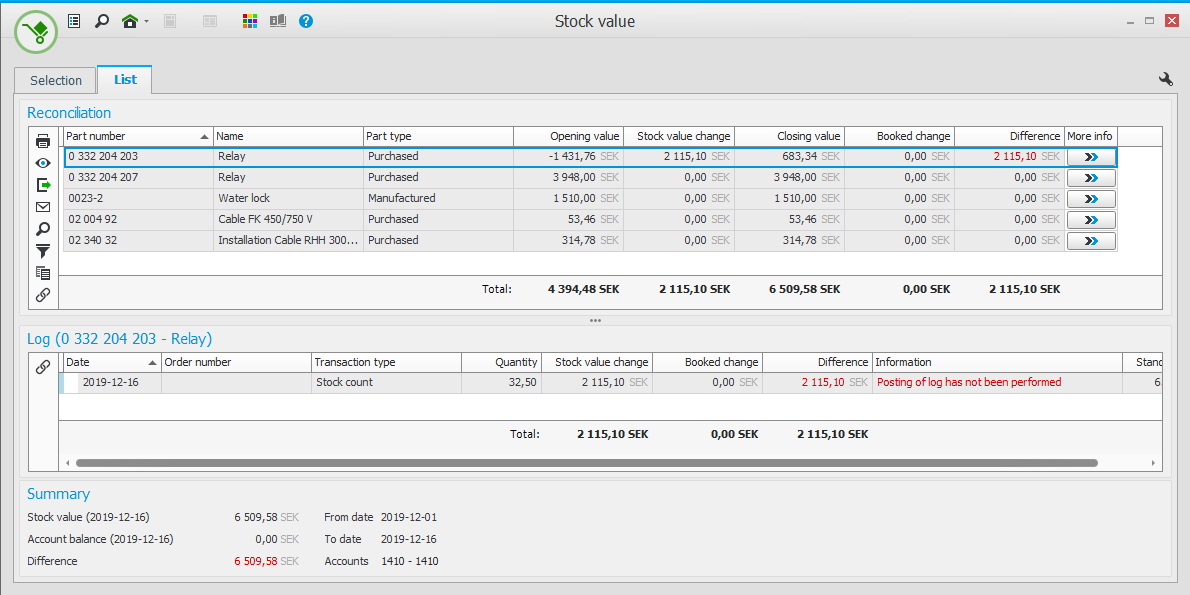
Im Feld Abstimmung sehen Sie den Eröffnungsbestandswert und den Schlussbestandswert für den Zeitraum sowie dessen Änderung. Dies wird mit der erfassten Änderung verglichen. Wenn es einen Unterschied gibt, können Details im Feld Protokoll angezeigt werden.
Im Feld Protokoll sehen Sie ein detailliertes Protokoll für das markierte Teil. Hier sehen Sie auf Transaktionsebene, ob der Protokollsatz einen Unterschied aufweist, und Sie können in diesem Fall auch die Ursache des Unterschieds sehen.
Im Feld Zusammenfassung sehen Sie beispielsweise den Bestandswert am Ende der Periode und den Saldo auf dem Bestandskonto.
Manueller Abgleich über historische Saldenalternative
Das Folgende gilt, wenn Sie einen manuellen Abgleich des Bestandswerts mit der Buchhaltung in der Listenart Detailliert oder Gesamt und zu einem bestimmten Zeitpunkt in der Vergangenheit im Verfahren Bestandswert durchführen möchten. Verwenden Sie die Saldo-Alternative, die als historischer Saldo (tatsächliches Datum) bezeichnet wird

Überprüfen Sie auch die Einstellung Historischer Preis unter Preisalternative für gekaufte und gefertigte Teile.
Abstimmung des WIP-Werts
Hier stimmen Sie den Wert im WIP-Wertverfahren im Modul Bestand mit dem gebuchten Saldo auf dem WIP-Konto im Modul Rechnungswesen ab. Sie verwenden die Listenart Abstimmung in der Prozedur WIP-Wert für diese Abstimmung.
Am Ende der Liste sehen Sie den Schlusssaldo auf dem WIP-Konto am Ende eines Zeitraums. Dieser wird mit dem entsprechenden WIP-Wert verglichen. Es wird ein Vergleich zwischen der WIP-Änderung und der entsprechenden erfassten Änderung in der Buchhaltung durchgeführt. Dies erfolgt für den ausgewählten Zeitraum. Diese Informationen werden als Gesamtsumme pro Bestellung angezeigt und helfen Ihnen zu sehen, welche Bestellungen Unterschiede verursachen, falls vorhanden.
Wenn Sie mehrere WIP-Konten haben, sollten Sie jeweils ein WIP-Konto abgleichen. Sie geben das PIA-KONTO unter den folgenden Einstellungen ein.
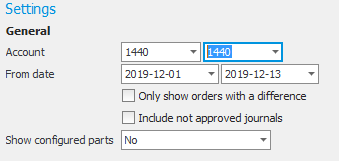
Hier ist es wichtig, eine Auswahl zu treffen, die den auf dem WIP-Konto erfassten Aufträgen entspricht, die unter Einstellungen im Feld Konto eingegeben wurden. Wenn Sie ein WIP-Konto abgleichen möchten, das einem bestimmten Lager entspricht, bedeutet dies, dass Sie das Lager in der Symbolleiste auswählen müssen. Möglicherweise müssen Sie auch eine Auswahl mit anderen Begriffen wie Auftragsart oder Projekt treffen, in Fällen, in denen die Buchung durch diese Bedingungen bestimmt wird, wenn Sie auf dem betreffenden WIP-Konto buchen.
Geben Sie dann den abzugleichenden Zeitraum in das Feld Abgleichzeitraum ein. Mit der Einstellung Nur Aufträge mit Differenz anzeigen bestimmen Sie, ob nur Aufträge mit Differenz in die Liste einbezogen werden sollen. Mit der Einstellung Nicht genehmigte Journale einbeziehen entscheiden Sie, ob noch nicht genehmigte Journale in die Liste einbezogen werden sollen. Mit der Einstellung Konfigurierte Teile anzeigen entscheiden Sie, ob konfigurierte Teile in der Liste angezeigt werden sollen. Bitte beachten Sie! Das System unterstützt keine Abstimmung des WIP-Werts der konfigurierten Teile. Der Produktkonfigurator ist eine Option, die Sie dem System hinzufügen können.
Im oberen Teil geben Sie die Auswahl der Aufträge ein, die Sie in die WIP-Abstimmung einbeziehen möchten:
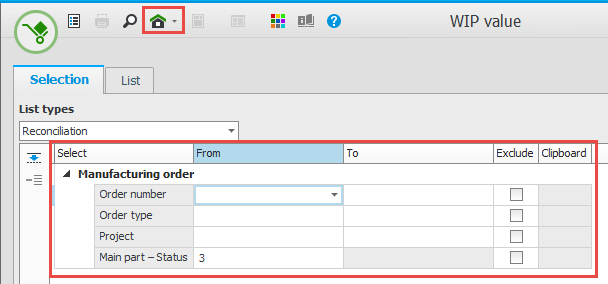
Im Abschnitt Interne Vorgänge sollten die Einstellungen den Einstellungen entsprechen, die Sie für die Buchung der Verarbeitung im Produktionsauftragsprotokoll im Verfahren Registerbuchungsmethode vorgenommen haben.
Im Abschnitt Unteraufträge sollten die Einstellungen den Einstellungen entsprechen, die Sie für die Buchung von Unteraufträgen im Produktionsauftragsprotokoll im Verfahren Registerbuchungsmethode vorgenommen haben. Wenn die Einstellung Planned cost before invoice has been linked aktiviert ist, bucht das System die Plankosten bei der Ankunft und die Kosten werden angepasst, wenn die Lieferantenrechnung verknüpft ist, d. h. wenn die tatsächlichen Kosten bekannt sind.
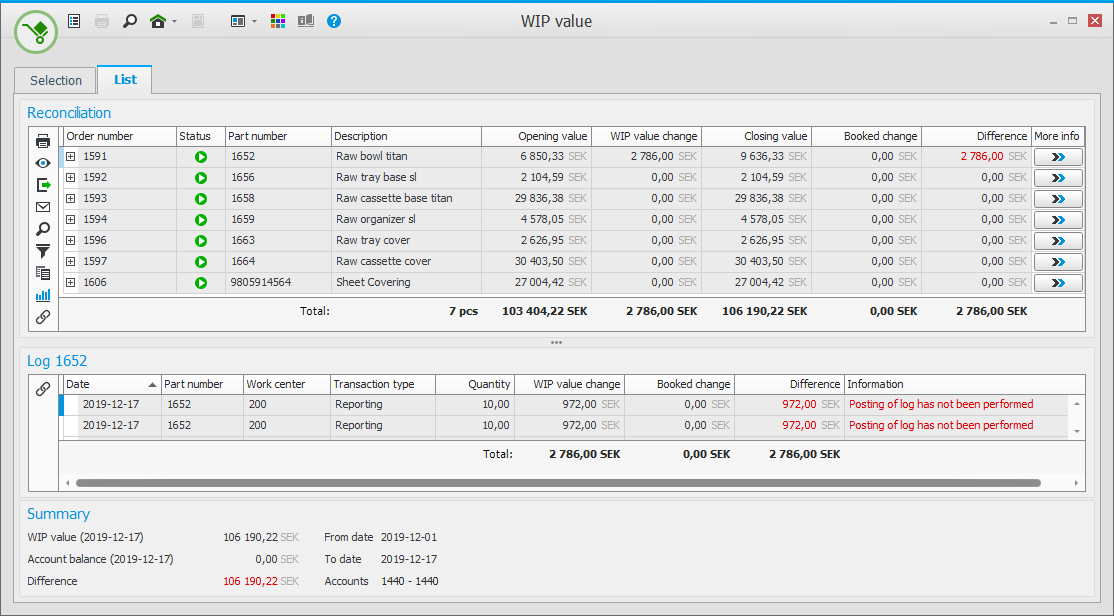
Im Feld Abstimmung sehen Sie das Öffnen des WIP-Werts und das Schließen des WIP-Werts für den Zeitraum sowie dessen Änderung. Dies wird mit der erfassten Änderung verglichen. Wenn es einen Unterschied gibt, können Details im Feld Protokoll angezeigt werden.
Im Feld Protokoll sehen Sie ein detailliertes Protokoll für die Aufträge, das markiert ist. Hier sehen Sie auf Transaktionsebene, ob der Protokollsatz einen Unterschied aufweist, und Sie können in diesem Fall auch die Ursache des Unterschieds sehen.
Im Feld Zusammenfassung sehen Sie beispielsweise den Bestandswert am Ende des Zeitraums und den Saldo auf dem WIP-Konto.
Die Liste enthält standardmäßig Aufträge mit dem Status In Bearbeitung (3), der die normale Bewertungsmethode darstellt. Bitte beachten Sie! Fertigungsaufträge müssen endgültig gemeldet werden, um den fertigen Aufträgen die Berechnungsdifferenz und die endgültige Offsetbuchung des zu buchenden WIP-Werts zu geben. Wenn diese Fertigungsaufträge nicht endgültig gemeldet werden, bleiben sie als WIP-Wert in der Buchhaltung und verursachen eine Differenz zum Listenart-WIP-Wert. Lesen Sie mehr darüber im Abschnitt Abschließende Meldung von Aufträgen und Berechnungsdifferenzen.
Rechnungsgrundlage abstimmen – Einkauf
Hier stimmen Sie den gemeldeten, aber nicht mit der Rechnung verknüpften Eingang (Rechnungsbasis – Einkauf) mit dem gebuchten Saldo auf dem Verrechnungskonto für den Eingang im Modul Rechnungswesen ab. Das Verrechnungskonto wird im Zusammenhang mit dem Eingang gutgeschrieben und im Zusammenhang mit der Verknüpfung der Lieferantenrechnung belastet. Normalerweise erfolgt die Buchung zum Standardpreis. Das Verrechnungskonto, das abgestimmt werden soll, sollte in der Zeile Konto auf der Registerkarte Auswahl eingegeben werden. Wählen Sie dann die Preisalternative mit dem Namen Standardpreis im Verlauf. Wenn Kaufteile einschließlich SO bewertet werden, sollten Sie auch die Einstellung Include SO für P-Teile aktivieren. Geben Sie dann ein, welches Datum abgestimmt werden soll. Dies geschieht, indem Sie den historischen Saldo (tatsächliches Datum) für die Einstellung der Bewertungszeit auswählen.

Sie stimmen dann den Wert in der Liste mit dem erfassten Saldo auf dem Konto in der Buchhaltung ab.
Wenn Differenzen auftreten, können Sie diese Liste (Summe pro Auftrag) mit den "offenen" Aufträgen auf dem Konto in der Buchhaltung in der Liste "Abstimmung offener Posten " im Gutscheinlistenverfahren abgleichen.
Wenn Sie die Option Verwaltungsbuchhaltung verwenden, können Sie auch die Liste verwenden, um das Verrechnungskonto für Unterauftrag abzugleichen. Bitte beachten Sie! Dies ist nur möglich, wenn Unteraufträge zur Planzeit für berichtete Menge bewertet werden oder wenn die Einstellung Plankosten vor Verknüpfung der Rechnung bei der Bewertung für berichtete Kosten überprüft wird. Die Einstellung zur Buchung von Unteraufträgen finden Sie in der Prozedur Buchung registrieren. Es handelt sich um Buchungsmethoden Die Buchungsmethode wird verwendet, um zu registrieren, wie verschiedene Arten von Transaktionen auf die richtigen Konten in der Lager- oder Verwaltungsbuchhaltung gebucht werden. mit Transaktionsunterauftrag für das Produktionsauftragsprotokoll.
Rechnungsgrundlage abstimmen – Umsatz
Hier stimmen Sie die gemeldeten, aber nicht fakturierten Lieferungen (Rechnungsbasis – Verkauf) mit dem gebuchten Saldo auf dem Verrechnungskonto für die Lieferung im Modul Rechnungswesen ab. Das Verrechnungskonto wird im Zusammenhang mit der Lieferung belastet und im Zusammenhang mit der Rechnungsstellung gutgeschrieben. Normalerweise erfolgt die Buchung zum Standardpreis. Das Verrechnungskonto, das abgestimmt werden soll, sollte in der Zeile Konto auf der Registerkarte Auswahl eingegeben werden. Wählen Sie dann die Preisalternative mit dem Namen Standardpreis im Verlauf. Wenn Kaufteile einschließlich SO bewertet werden, sollten Sie auch die Einstellung Include SO für P-Teile aktivieren. Geben Sie dann ein, welches Datum abgestimmt werden soll. Dies geschieht, indem Sie den historischen Saldo (tatsächliches Datum) für die Einstellung der Bewertungszeit auswählen.
Sie stimmen dann den Wert in der Liste mit dem erfassten Saldo auf dem Konto in der Buchhaltung ab.
Wenn Differenzen auftreten, können Sie diese Liste (Summe pro Auftrag) mit den "offenen" Aufträgen auf dem Konto in der Buchhaltung in der Liste "Abstimmung offener Posten " im Gutscheinlistenverfahren abgleichen.
Abstimmung offener Posten in der Belegliste
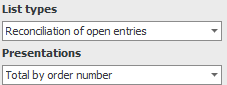
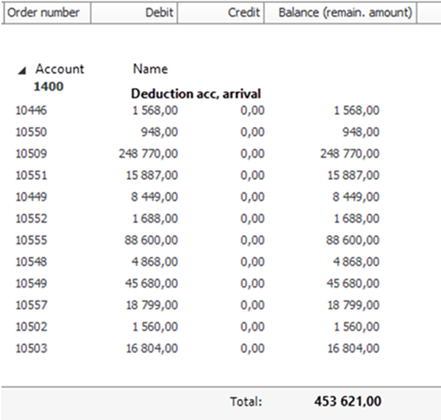
Sie verwenden das Verfahren der Belegliste im Modul Rechnungswesen, um offene Datensätze abzugleichen. Wenn Sie in der Funktion Kontenplan die Buchung der Auftragsnummer auf den Saldokonten aktiviert haben, können Sie in dieser Liste herausfinden, welche Datensätze in der Buchhaltung einen Saldo auf dem Konto pro Auftrag haben. Verwenden Sie die Listenart Abstimmung offener Posten mit der Darstellung Summe nach Auftragsnummer. Wählen Sie dann nach Konto aus und geben Sie ein, auf welches Gutscheindatum der Abgleich erfolgen soll. Sie können diese Liste beispielsweise manuell mit Rechnungsbasis, WIP-Wert usw. abgleichen.