Backup-/Testfirma mit separatem Datenbankserver
Diese Anweisung wird für die Sicherung von Unternehmensdatenbanken empfohlen, wenn SQL Anywhere Database Server auf einem separaten Servercomputer und nicht auf dem Anwendungsserver (dem Monitor-Server) installiert ist. Die Anweisung wird auch für das Erstellen und Planen des Kopierens von Unternehmensdatenbanken zum Testen von Unternehmen auf dem separaten Servercomputer empfohlen. In beiden Fällen wird das SQL Anywhere-Backup-Tool verwendet, um Sicherungs- und Kopieraufgaben auf dem Datenbankserver auszuführen.
 SQL Anywhere-Backup-Tool auf den Datenbankserver kopieren
Zunächst müssen Sie das SQL Anywhere-Backup-Tool auf den Datenbankserver kopieren, um Sicherungsaufgaben erstellen und ausführen zu können und Aufgaben lokal auf dem Datenbankserver zu kopieren.
Wenn sich das SQL Anywhere-Backup-Tool bereits auf dem Datenbankserver befindet, überprüfen Sie, ob das Backup-Tool die gleiche Version wie auf dem Anwendungsserver hat (im Folgenden als "Monitor-Server" bezeichnet). Wenn nicht, muss das Backup-Tool erneut kopiert werden.
- Öffnen Sie den Explorer in Windows auf dem Monitor-Server und wechseln Sie in den Ordner C:\Program Files (x86)\Monitor ERP System AB\MONITOR Installation Manager.
- Kopieren Sie den Unterordner SqlAnywhereBackupTool in eine Netzwerkressource oder einen USB-Speicher.
- Gehen Sie zum Stammordner C:\Program Files (x86)\Monitor ERP System AB für den Monitor-Server.
- Kopieren Sie auch die Datei certificate.rsa in den Ordner SqlAnywhereBackupTool auf der Netzwerkressource oder dem USB-Speicherstick.
- Öffnen Sie den Explorer in Windows auf dem Datenbankserver, auf dem das SQL Anywhere-Datenbankmodul und die Unternehmensdatenbanken installiert sind.
- Kopieren Sie den Ordner SqlAnywhereBackupTool von der Netzwerkressource oder dem USB-Speicherstick auf C:\ auf dem Datenbankserver. Dadurch wird der Pfad C:\SqlAnywhereBackupTool erstellt.
Erstellen und planen Sie Backups manuell mit dem Task Scheduler in Windows
Dies ist eine Methode zum manuellen Erstellen und Planen von Sicherungsaufgaben auf dem Monitor-Server. Es gibt auch eine alternative Methode zum Erstellen und Planen von Sicherungsaufgaben mit Monitor ERP Installation Manager auf dem Monitor-Server. Siehe unten.
- Öffnen Sie den Taskplaner in Windows auf dem Datenbankserver.
-
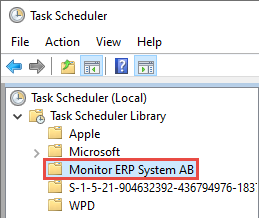
Erstellen Sie einen Ordner mit dem Namen Monitor ERP System AB unter Task Scheduler Library im linken Abschnitt. Klicken Sie mit der rechten Maustaste auf Taskplaner-Bibliothek, wählen Sie Neuer Ordner... und geben Sie dem neuen Ordner den Namen.
-
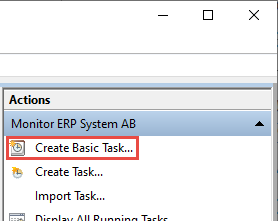
Wenn Sie den Ordner Monitor ERP System AB markiert haben, wählen Sie im rechten Abschnitt mit der Bezeichnung Actions die Option Create Basic Task... (Grundlegende Aufgabe erstellen...).
-
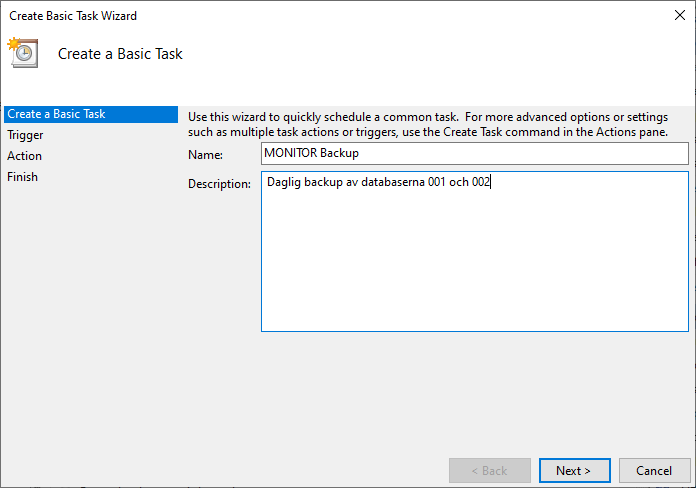
Geben Sie im angezeigten Dialogfeld einen Namen und eine Beschreibung für die Aktivität ein. Klicken Sie auf Weiter >.
-
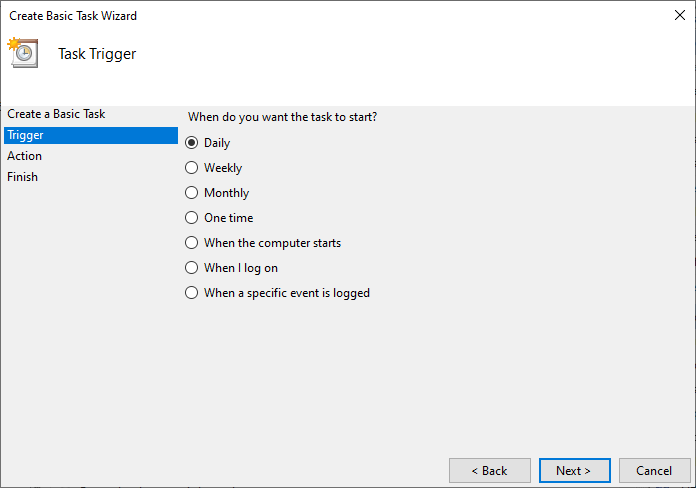
Wählen Sie aus, wann die Aktivität ausgeführt werden soll. Täglich ist die voreingestellte und empfohlene Option für die Sicherung von Datenbanken. Für das Kopieren in die Testfirma wählen Sie eine der Optionen, wie oft Sie in die Testfirma kopieren möchten. Klicken Sie auf Weiter >.
-
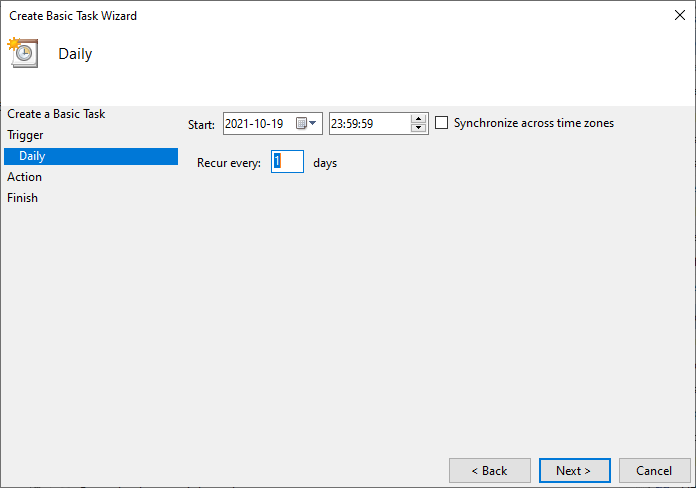
In Start wählen Sie Datum und Uhrzeit aus, zu der die Aktivität beginnen soll. Im Feld Recur every geben Sie ein, wie oft die Aktivität wiederholt werden soll. Es wird empfohlen, die Aktivität jeden Tag auszuführen, wenn es um die Sicherung geht. Wenn es um das Kopieren zum Testunternehmen geht, können Sie ein beliebiges Intervall eingeben. Klicken Sie auf Weiter >.
-
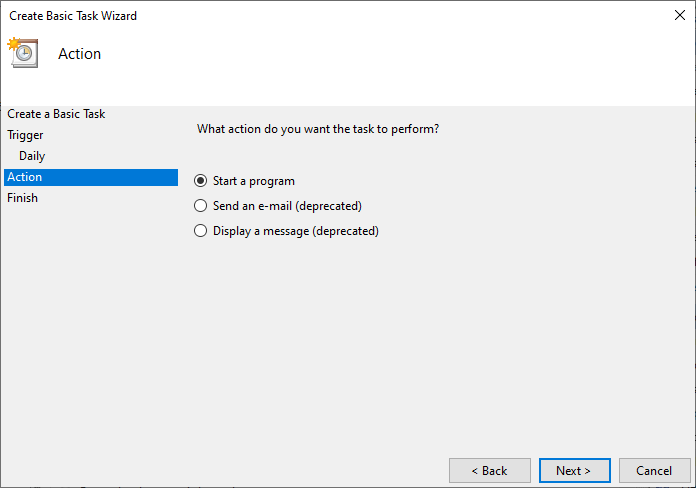
Wählen Sie Programm starten für die Aktivität. Klicken Sie auf Weiter >.
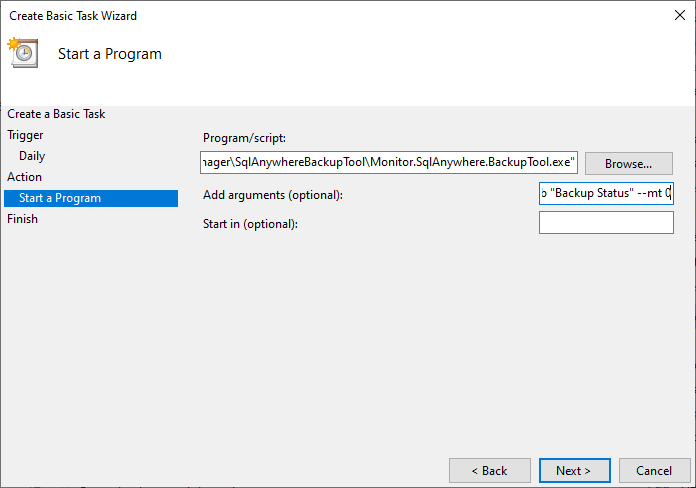
- Klicken Sie auf die Schaltfläche Durchsuchen... und wählen Sie die Datei Monitor.SqlAnywhere.BackupTool.exe im Ordner SqlAnywhereBackupTool aus.
- Im Feld Argumente hinzufügen müssen Sie Argumente gemäß dem folgenden Beispiel hinzufügen.
-
Lassen Sie Start leer. Klicken Sie auf Weiter >.
-
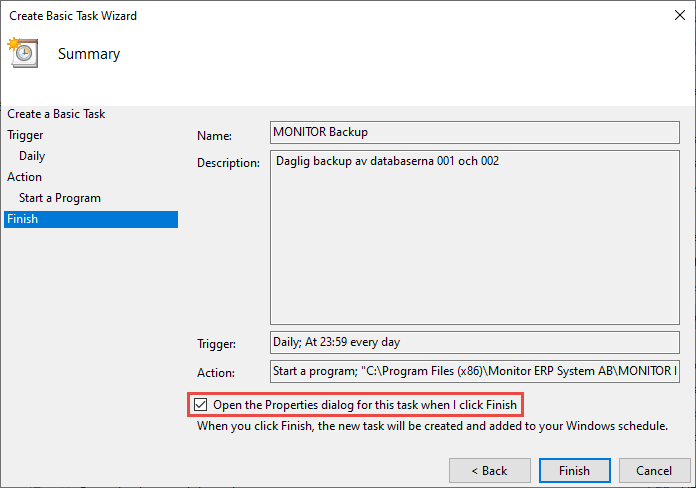
Aktivieren Sie das Dialogfeld Eigenschaften für diese Aufgabe öffnen, wenn ich auf das Kontrollkästchen Fertig stellen klicke. Klicken Sie auf Fertig stellen.
-
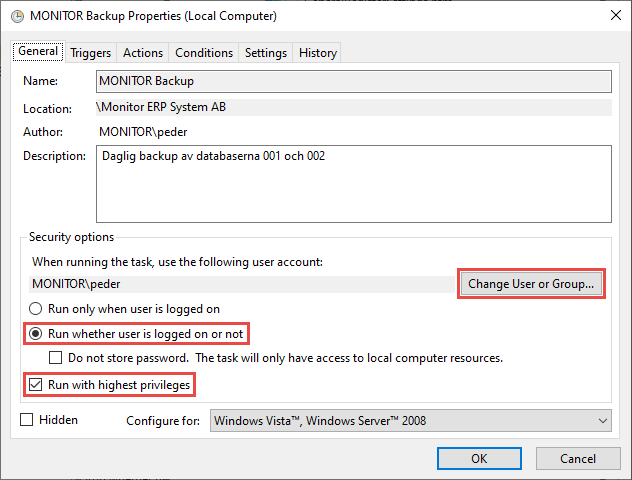
Klicken Sie im sich öffnenden Dialogfeld auf die Schaltfläche Benutzer oder Gruppe ändern... und geben Sie das Windows-Konto ein, das die Aktivität ausführen soll. Es ist normalerweise das gleiche Konto, das den Dienst für den Monitor-Server oder ein Administrationskonto ausführt. Aktivieren Sie auch die Einstellungen Ausführen, unabhängig davon, ob der Benutzer angemeldet ist oder nicht, und Ausführen mit den höchsten Berechtigungen. Klicken Sie auf die Registerkarte Einstellungen.
-
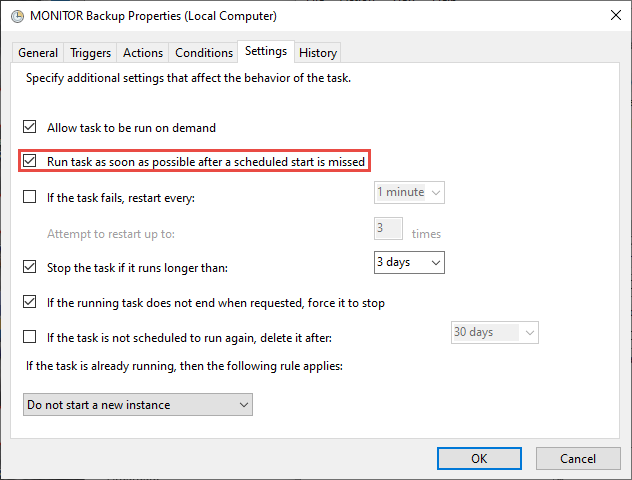
Aktivieren Sie die Einstellung Task ausführen so schnell wie möglich, nachdem ein geplanter Start verpasst wurde. Klicken Sie dann auf OK.
-
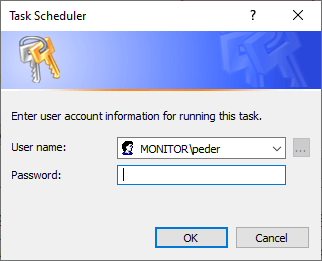
Schließlich wird dieses Dialogfenster angezeigt, in dem Sie das Kennwort für das Windows-Konto eingeben müssen, das die Aktivität ausführen soll. Klicken Sie dann auf OK.
Erstellen und Planen von Backups mit Monitor ERP Installation Manager
Dies ist eine Methode zum Erstellen und Planen von Sicherungsaufgaben mit Monitor ERP Installation Manager auf dem Monitor-Server und zum anschließenden Exportieren auf den Datenbankserver.
- Befolgen Sie die Anweisungen unter der Überschrift SQL Anywhere-Backup-Tool auf den Datenbankserver kopieren, wenn dies nicht bereits getan wurde.
- Befolgen Sie dann die Anweisungen im Abschnitt Backup erstellen und planen.
- Die Sicherungsaufgabe wird nun exportiert, um auf den Datenbankserver kopiert zu werden. Öffnen Sie den Taskplaner in Windows auf dem Monitor-Server.
- Wählen Sie den Ordner im Aufgabenplaner aus, in dem die Aufgabe gespeichert wird, normalerweise Überwachen Sie das ERP-System AB.
-
Die Aufgaben im Ordner werden im Feld auf der rechten Seite angezeigt. Wählen Sie die Aufgabe aus, die exportiert werden soll.

-
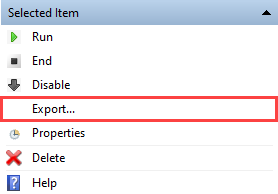
Wählen Sie Exportieren... und speichern Sie dann die Sicherungsaufgabe auf der Festplatte als XML-Datei.
-
Wenn weitere Sicherungsaufgaben exportiert werden sollen, wiederholen Sie die obigen Schritte 5–6 für diese Aufgaben.
- Bitte beachten Sie! Löschen Sie dann die Sicherungsaufgabe im Aufgabenplaner auf dem Monitor-Server. Dies ist wichtig, damit niemand dann Backup-Läufe vom Monitor-Server auslösen kann.
- Kopieren Sie die exportierten XML-Dateien in einen beliebigen Ordner auf dem Datenbankserver.
- Die Sicherungsaufgabe wird nun in den Datenbankserver importiert. Öffnen Sie den Taskplaner in Windows auf dem Datenbankserver.
-
Erstellen Sie den Ordner Monitor ERP System AB unter Task Scheduler Library im linken Abschnitt. Klicken Sie mit der rechten Maustaste auf Taskplaner-Bibliothek, wählen Sie Neuer Ordner... und geben Sie dem neuen Ordner den Namen.
-
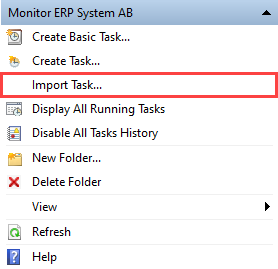
Wählen Sie den Ordner aus und wählen Sie dann Aufgabe importieren... im Feld ganz rechts.
- In Fällen, in denen die Sicherungsaufgabe im Installation Manager auf dem Monitor-Server eingerichtet ist, um über das Netzwerk zum Datenbankserver ausgeführt zu werden, müssen Sie die UNC-Dateipfade durch lokale Dateipfade in der Sicherungsaufgabe ersetzen. Dies geschieht im Feld Argumente hinzufügen (siehe Punkt 9 oben unter der Überschrift Backup manuell mit Task Scheduler in Windows erstellen und planen).
- Überprüfen Sie auch die anderen Argumente im Feld Argumente in der Sicherungsaufgabe hinzufügen. Sie können dann Argumente hinzufügen, ob und wann E-Mails gesendet werden, wenn die Sicherungsaufgabe ausgeführt wird. Siehe den folgenden Abschnitt zu den verfügbaren Argumenten.
Erstellen und Planen des Kopierens an Testfirmen mit Monitor ERP Installation Manager
Wenn Sie einen separaten Datenbankserver haben, müssen Testfirmen und Kopieraufgaben für Testfirmen immer zuerst mit dem Monitor ERP Installation Manager auf dem Monitor-Server erstellt und dann auf den Datenbankserver exportiert werden. Dies soll sicherstellen, dass ein Datensatz für jedes Testunternehmen in der Konfigurationsdatei des Systems erstellt wird.
- Befolgen Sie die Anweisungen unter der Überschrift SQL Anywhere-Backup-Tool auf den Datenbankserver kopieren, wenn dies nicht bereits getan wurde.
- Befolgen Sie dann die Anweisungen im Abschnitt Testdatenbanken erstellen.
- Folgen Sie dann den Anweisungen in den Schritten 3–4 oben unter der Überschrift Erstellen und Planen der Sicherung mit Monitor ERP Installation Manager).
Aufgaben manuell mit dem Aufgabenplaner in Windows sichern oder kopieren
Wenn Sie eine Sicherungsaufgabe oder eine Kopieraufgabe erstellt haben, die nicht geplant ist, oder wenn Sie die Aufgabe gleichzeitig manuell ausführen möchten, müssen Sie sie mit dem Aufgabenplaner auf dem Datenbankserver ausführen.
- Verbinden Sie einen Remote-Desktop mit dem Datenbankserver über die Remotedesktopverbindung in Windows oder ein gleichwertiges Programm für die Remoteverbindung.
- Befolgen Sie die Anweisungen in den Schritten 1–2 unter der Überschrift Ändern einer Sicherungs- oder Kopieraufgabe mit dem Aufgabenplaner in Windows.
-
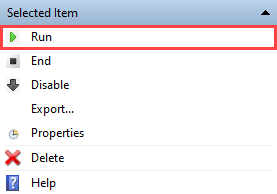
Wählen Sie dann für die ausgewählten Aufgaben im Feld ganz rechts die Option Ausführen.
Ändern einer Sicherungs- oder Kopieraufgabe mit dem Taskplaner in Windows
Wenn Sie später eine Sicherungsaufgabe oder eine Kopieraufgabe ändern müssen, können Sie dies mit dem Taskplaner auf dem Datenbankserver tun.
-
Wählen Sie den Ordner im Aufgabenplaner aus, in dem die Aufgabe gespeichert wird, normalerweise Überwachen Sie das ERP-System AB.
-
Die Aufgaben im Ordner werden im Feld auf der rechten Seite angezeigt. Wählen Sie die aktuelle Aufgabe aus.
-
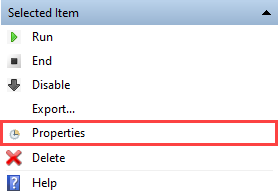
Wählen Sie dann Eigenschaften für die ausgewählte Aufgabe im Feld ganz rechts.
-
Nehmen Sie Ihre Änderungen an der Aufgabe im angezeigten Dialogfeld vor, und klicken Sie dann zum Speichern auf OK.
Entfernen Sie eine Sicherungs- oder Kopieraufgabe mit dem Aufgabenplaner in Windows
Wenn Sie später eine Sicherungsaufgabe oder eine Kopieraufgabe entfernen müssen, können Sie dies mit Task Scheduler auf dem Datenbankserver tun.
-
Befolgen Sie die Anweisungen in den Schritten 1–2 unter der Überschrift Ändern einer Sicherungs- oder Kopieraufgabe mit dem Aufgabenplaner in Windows.
-
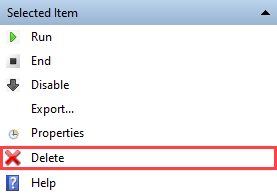
Wählen Sie dann Löschen für die ausgewählte Aufgabe im Feld ganz rechts.
-
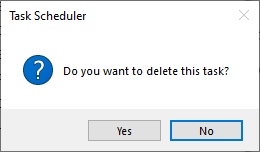
Wählen Sie im angezeigten Dialogfeld Ja, um die Aufgabe zu löschen.