Backup erstellen und planen
Diese Anweisung gilt, wenn der Anwendungsserver (Monitor-Server) und der SQL Anywhere-Datenbankserver auf demselben Servercomputer ausgeführt werden (Standardinstallation). Monitor ERP Der Installationsmanager wird verwendet, um die Sicherung der Unternehmensdatenbanken zu erstellen und zu planen.
Wenn der SQL Anywhere-Datenbankserver auf einem separaten Servercomputer ausgeführt werden soll, befolgen Sie die Anweisungen hier: Backup/Testfirma mit separatem Datenbankserver.
Wenn Microsoft SQL Server verwendet werden soll, wird die Sicherung der Unternehmensdatenbanken im regulären Tool für die Datenbanksicherung auf SQL Server ausgeführt.
 Backup-Aufgabe erstellen
-
Gehen Sie zur Registerkarte Sicherung im Installationsmanager und klicken Sie auf die Schaltfläche Neue Sicherungsaufgabe
 .
.
-
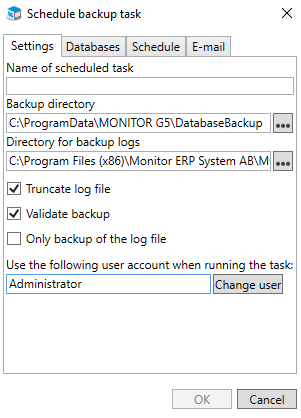
In der Registerkarte Einstellungen geben Sie einen Namen der geplanten Aufgabe ein.
Das Standard-Sicherungsverzeichnis für eine neue Sicherungsaufgabe entspricht dem Standardpfad für Sicherungsdateien: auf der Registerkarte Einstellungen. Hier werden die Sicherungsdateien* gespeichert. Sie können für diese Sicherungsaufgabe ein anderes Sicherungsverzeichnis auswählen.
Das Standardverzeichnis für Sicherungsprotokolle entspricht dem Standardpfad für Sicherungsprotokolle auf der Registerkarte Einstellungen. Textdateien mit Protokollen jedes Sicherungslaufs werden hier gespeichert.
Trunkate-Log-Datei (Standard) bedeutet, dass die relevante Log-Datei "monitor.log" für die Datenbank von Transaktionen gelöscht wird, nachdem die Sicherungsaufgabe ausgeführt wurde. Es wird empfohlen, die Protokolldatei zu kürzen, um die Größe der Protokolldatei zu minimieren.
Backup validieren (voreingestellt) bedeutet, dass die Sicherungsdateien nach Ausführung der Sicherungsaufgabe validiert werden. Diese Überprüfung wird in einer separaten Sitzung des Datenbankservers durchgeführt und überprüft, ob die Sicherungsdateien nicht beschädigt sind.
Nur eine Sicherung der Protokolldatei bedeutet, dass nur die Protokolldatei "monitor.log" in der Sicherung enthalten ist. Ein Grund, diese Einstellung zu aktivieren, kann sein, dass Sie Sicherungsaufgaben sehr häufig ausführen müssen (z. B. jede Stunde), da in kurzer Zeit viele Transaktionen in der Datenbank durchgeführt werden. Dann können Sie nur die Protokolldatei sichern (mit der Sie schnell eine Sicherungsaufgabe ausführen können). Wenn ein Reset erforderlich sein sollte, ist es möglich, die Datenbank mithilfe der neuesten regelmäßigen Sicherungsaufgabe der Datenbankdatei und der Protokolldatei sowie aller separaten Protokolldateien in chronologischer Reihenfolge für diese Sicherungsaufgabe neu zu erstellen.
Bitte beachten Sie! Ein Sicherungsauftrag, der nur die Protokolldatei sichert, sollte als separater Sicherungsauftrag erstellt werden. Für diese Sicherungsaufgabe muss es eine reguläre Sicherungsaufgabe geben, bei der diese Einstellung nicht aktiviert ist und die beispielsweise einmal pro 24 Stunden ausgeführt wird.
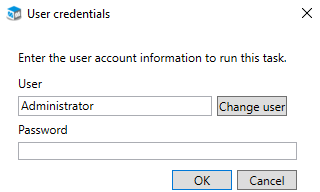
Geben Sie Folgendes Benutzerkonto verwenden ein, wenn Sie die Aufgabe ausführen. Standardmäßig ist dies der Benutzer, der bei Windows auf dem Server angemeldet ist. Sie können jedoch die Schaltfläche Benutzer ändern in Windows verwenden, um einen anderen Benutzer einzugeben. Sie können dann das Passwort des Benutzers eingeben.
-
Auf der Registerkarte Datenbanken markieren Sie die Datenbank, die in die Sicherungsaufgabe einbezogen werden soll. Dadurch wird die Schaltfläche OK aktiviert. Durch Klicken auf diese Schaltfläche erstellen Sie eine manuelle Sicherungsaufgabe. Sie müssen dann das Passwort des Benutzers eingeben (siehe Punkt 7 unten). Sie führen die manuelle Sicherung über die Schaltfläche Start
 unter der Registerkarte Sicherung im Installationsmanager aus.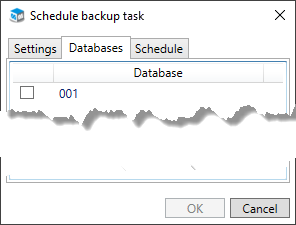
-
Wenn Sie eine geplante Sicherungsaufgabe erstellen möchten, gehen Sie auf die Registerkarte Planen, anstatt auf die Schaltfläche OK zu klicken. Dort erstellen Sie die Planung des Backup-Tasks. Eine Alternative ist, dass Sie anschließend die Schaltfläche Sicherungsaufgabe bearbeiten auf der
 Registerkarte Sicherung verwenden.
Unter der Registerkarte Zeitplan aktivieren Sie die geplante Aufgabe.
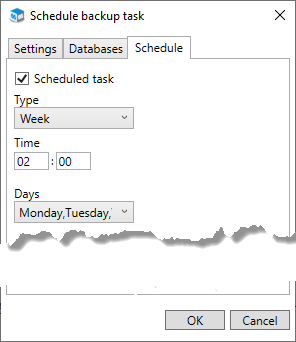
Wählen Sie Art. Die Optionen sind Woche, Monat und Letzter Tag des Monats.
Geben Sie eine Uhrzeit und die Tage oder Monate ein, an denen die Sicherungsaufgabe ausgeführt werden soll. Wenn Typ auf Monat eingestellt wurde, können Sie auch ein Datum in den Monaten auswählen, in denen die Sicherungsaufgabe ausgeführt werden soll.
-
Auf der Registerkarte E-Mail legen Sie fest, ob und wann E-Mails in Verbindung mit dem Ausführen der Sicherungsaufgabe gesendet werden sollen.
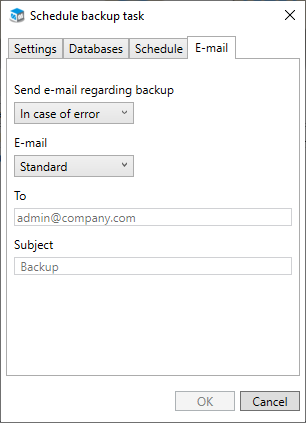
Konfigurieren Sie die Einstellung E-Mail bezüglich der Sicherung senden. Hier entscheiden Sie, ob eine E-Mail immer, im Fehlerfall oder nie gesendet werden soll. Die voreingestellte Option ist Im Fehlerfall. Dies bedeutet, dass eine E-Mail nur gesendet wird, wenn die Sicherungsaufgabe fehlgeschlagen ist. Wenn Sie Immer auswählen, bedeutet dies, dass eine E-Mail auch in Fällen gesendet wird, in denen die Sicherungsaufgabe ausgeführt wurde. Wählen Sie die Option Nie, wenn Sie nicht möchten, dass eine E-Mail gesendet wird, unabhängig davon, ob die Sicherungsaufgabe ausgeführt wurde oder ob sie fehlgeschlagen ist.
Konfigurieren Sie die E-Mail-Einstellung auf Standard oder Manuell. Standard ist die voreingestellte Option, die die allgemeinen E-Mail-Einstellungen für Empfänger und Betreff verwendet. Wenn Sie Manuell auswählen, können Sie diese Informationen in den Feldern An und Betreff für die betreffende Sicherungsaufgabe ändern. Sie können mehr als eine E-Mail-Adresse eingeben, indem Sie sie mit einem Semikolon (;) im Feld Bis trennen.
-
Klicken Sie im Dialogfeld auf OK, um die Sicherungsaufgabe zu erstellen. Eine geplante Aufgabe wird dann auch im Windows Task Scheduler erstellt.
-
Schließlich müssen Sie das Passwort für den ausgewählten Benutzer eingeben, der die Aufgabe ausführen wird. Klicken Sie dann auf OK.
* Die Sicherungsdateien sind Kopien der aktuellen Datenbankdatei "monitor.db" und der aktuellen Protokolldatei "monitor.log" für die Datenbank. Hier wird auch eine zusätzliche Kopie der aktuellen Protokolldatei erstellt, mit heutigem Datum und Uhrzeit im Dateinamen; "monitorYYYY-MM-DD HHMMSS.log". Dies bedeutet, dass die Protokolldatei niemals überschrieben wird, wenn die Sicherungsaufgabe das nächste Mal ausgeführt wird. Alle Dateien werden in einem Unterordner mit dem gleichen Namen wie der eigentliche (Live-) Datenbankordner gespeichert, z. B. „001“.
Bitte beachten Sie! Die Sicherungsdateien "monitor.db" und "monitor.log" werden bei jedem Ausführen einer Sicherungsaufgabe überschrieben! Daher ist es wichtig, immer den gesamten Sicherungsordner zu sichern, nachdem die Sicherungsaufgabe ausgeführt wurde. Speichern Sie die Sicherungskopien an einem geschützten Speicherort.
Geplante Sicherungsaufgabe ändern
- Wenn Sie Änderungen an einer vorhandenen Sicherungsaufgabe vornehmen müssen, wählen Sie die Aufgabe unter der Registerkarte Sicherung aus und klicken Sie auf die Schaltfläche Sicherungsaufgabe bearbeiten (diese Schaltfläche ist aktiv, wenn Sie eine Sicherungsaufgabe markieren).
- Nehmen Sie die gewünschten Änderungen unter den jeweiligen Registerkarten Einstellungen, Datenbanken, Zeitplan und E-Mail vor, und klicken Sie dann auf die Schaltfläche OK.
- Wenn Sie die Änderung vorgenommen haben, müssen Sie diese Änderungen auch auf die Aufgabe im Aufgabenplaner in Windows übertragen. Dies geschieht über die Schaltfläche Geplante Aufgaben aktualisieren auf der
 Registerkarte Sicherung.
Allgemeine Backup-Einstellungen
Die allgemeinen Sicherungseinstellungen betreffen Benachrichtigungen, die per E-Mail gesendet werden, wenn Sicherungsaufgaben ausgeführt werden und wenn Aufgaben für Testunternehmen kopiert werden. Hier können Sie auch Einstellungen für die Kommunikation mit Ihrem E-Mail-Server konfigurieren. Sie müssen diese Einstellungen nur einmal konfigurieren. Diese Einstellungen gelten dann standardmäßig für alle Sicherungsaufgaben und Kopieraufgaben für Testunternehmen, die Sie erstellen.
- Klicken Sie auf die Schaltfläche Backup-Einstellungen...
 in der unteren linken Ecke der Registerkarte Backup im Installationsmanager.
 -
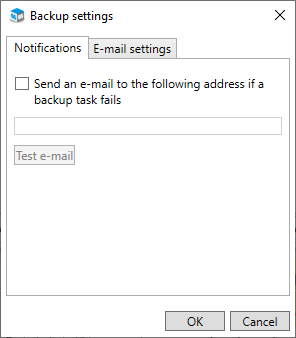
Auf der Registerkarte Benachrichtigungen können Sie aktivieren, dass Benachrichtigungen per E-Mail an einen oder mehrere Empfänger gesendet werden sollen, die das Feld eingegeben haben. Sie können mehr als eine E-Mail-Adresse eingeben, indem Sie ein Semikolon (;) im Feld verwenden, um sie zu trennen. Über die Schaltfläche Test-E-Mail können Sie eine Test-E-Mail an die Empfänger senden, um die Funktion zu testen. Empfänger/Empfänger von Benachrichtigungen können auch pro Sicherungsaufgabe eingegeben werden.
Detaillierte Informationen über erfolgreiche und fehlgeschlagene Ausführungen von Sicherungsaufgaben werden in einer Protokolldatei für jede Sicherungsaufgabe gespeichert. Sie greifen auf solche Protokolle über die Schaltfläche Protokolle auf der
 Registerkarte Sicherung zu.
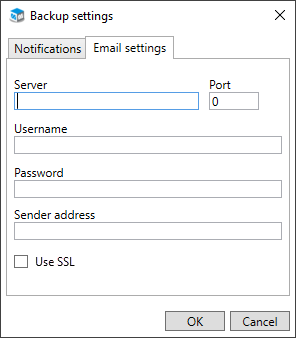
 - Unter der Registerkarte E-Mail-Einstellungen konfigurieren Sie, welcher Server (E-Mail-Server) und Port verwendet werden soll, um eine Benachrichtigung per E-Mail zu senden. Sie geben auch einen Benutzernamen und ein Passwort für ein Windows-Konto ein, das berechtigt ist, E-Mails über den eingegebenen E-Mail-Server zu senden. In das Feld Absenderadresse geben Sie eine E-Mail-Adresse ein, die als Absender der Benachrichtigungen fungiert. Aktivieren Sie SSL verwenden, wenn der E-Mail-Server dies erfordert. Dann sollten Sie auch eingeben, welchen Port der E-Mail-Server für SSL verwendet.
- Klicken Sie auf die Schaltfläche OK, wenn Sie die allgemeinen Sicherungseinstellungen abgeschlossen haben.



