Testdatenbanken erstellen
Monitor ERP Installation Manager wird verwendet, um Testdatenbanken hinzuzufügen, die Kopien von Unternehmensdatenbanken sind. Die Testdatenbanken werden unter der Registerkarte Testdatenbanken hinzugefügt. Sie werden für Schulungszwecke oder für verschiedene Tests verwendet, die nicht in den Unternehmensdatenbanken durchgeführt werden sollten.
Wenn eine Testdatenbank hinzugefügt wird, wird auch ein Abschnitt für die Testdatenbank in der Konfigurationsdatei MonitorCompanyConfiguration.json erstellt. Die Datei befindet sich im Installationsordner des Monitorservers (normalerweise C:\Program Files (x86)\Monitor ERP System AB).
Eine vorhandene Textdatenbank kann bei Bedarf durch eine Unternehmensdatenbank ersetzt werden, um eine aktuelle Kopie zu erhalten, die als Testdatenbank verwendet werden kann.
Wenn sich die Datenbanken auf SQL Anywhere befinden, kann dies manuell über die Schaltfläche Neue Testdatenbank kopieren  auf der Registerkarte Testdatenbanken erfolgen. Eine vorhandene Testdatenbank kann auch regelmäßig über einen geplanten Kopierauftrag kopiert werden. Dies kann beim Erstellen der Testdatenbank oder danach im Installationsmanager konfiguriert werden.
Wenn sich die Datenbanken auf SQL Server befinden, wird das Skript TestCompanyCopy.sql verwendet, um eine geplante Ausführung einer Kopieraufgabe in Microsoft SQL Server Management Studio zu erstellen. Sie sollten das Skript von erhalten habenMonitor ERP System AB.
- Bestehende Benutzerkonten werden aus der Unternehmensdatenbank übernommen. Testdatenbanken benötigen jedoch keine Benutzerlizenzen, sodass Sie zusätzliche Benutzerkonten in Ihren Testdatenbanken hinzufügen können.
- Geplante und automatische Ereignisse werden standardmäßig in Testdatenbanken deaktiviert, können jedoch manuell ausgeführt werden. Dies gilt für die folgenden Ereignisse: Nettobedarfsermittlung
 Sie verwenden die Nettobedarfsermittlung, um die Bedarfsplanung auf der Grundlage des Kundenauftragsbestands sowie etwaiger vorhandener Verkaufsprognosen durchzuführen., Weiterleitung der Autorisierung und Erinnerung an die Autorisierung per E-Mail (bei Verwendung von eim), Laden aus E-Mail-Postfächern (z. B. im CRM), Agentenaufgaben und Überwachungsaufgaben. Die Suchindizierung in Testdatenbanken wird ebenfalls deaktiviert. Der Zweck dieser Deaktivierungen und Deaktivierung der Suchindizierung ist es, Systemressourcen auf dem Server zu sparen.
Hinzufügen einer Testdatenbank
- Im Installationsmanager gehen Sie auf die Registerkarte Testdatenbanken und klicken auf die Schaltfläche Neue Testdatenbank erstellen
 .
. - Wählen Sie im angezeigten Dialogfeld unter der Registerkarte Einstellungen die Option Unternehmen aus (d. h. die Unternehmensdatenbank, die Sie in die Testdatenbank kopieren möchten).
Unternehmensdatenbank auf SQL Anywhere:
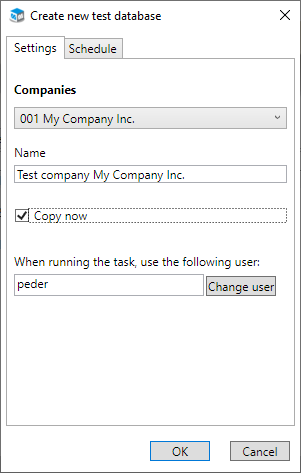
- Nachdem Sie Unternehmen ausgewählt haben, können Sie den Namen in der Testdatenbank ändern. Der Standardname ist "Testfirma [Ihr Firmenname]".
- Entscheiden Sie, ob die Alternative Jetzt kopieren ausgewählt werden soll (voreingestellt). Dadurch wird die Unternehmensdatenbank direkt bei der Erstellung in die Testdatenbank kopiert. Dies kann auch über die Schaltfläche Neue Testdatenbank kopieren auf der Registerkarte Testdatenbanken erfolgen.
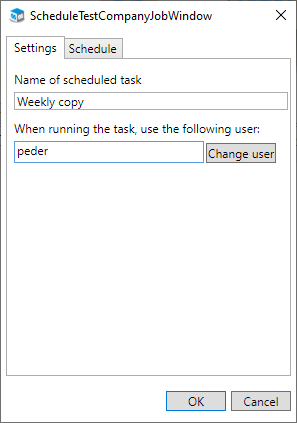
- Wenn die Einstellung Jetzt kopieren aktiviert ist, geben Sie beim Ausführen der Aufgabe Folgendes Benutzerkonto verwenden ein. Standardmäßig ist dies der Benutzer, der auf dem Computer bei Windows angemeldet ist. Sie können jedoch mit der Schaltfläche Benutzer ändern einen anderen Benutzer eingeben.
- Wenn Sie eine geplante Kopieraufgabe für die Testdatenbank erstellen möchten, wählen Sie die Registerkarte Zeitplan aus und fahren Sie mit Punkt 6 unten fort.
Andernfalls schließen Sie den Dialog mit der Schaltfläche OK und die Testdatenbank wird hinzugefügt. Ein Abschnitt für die Testdatenbank wird nun in der Konfigurationsdatei MonitorCompanyConfiguration.json erstellt. - Wenn die Einstellung Jetzt kopieren aktiviert war, können Sie jetzt das Passwort für den Benutzer eingeben, der für die Ausführung der Aktivität ausgewählt wurde (siehe Punkt 12 unten). Eine manuelle Kopieraufgabe namens "Neue Daten kopieren ([Testdatenbanknummer])" wird erstellt und unter der Testdatenbank angezeigt. Im Windows Task Scheduler werden auch die entsprechenden manuellen Tasks erstellt.
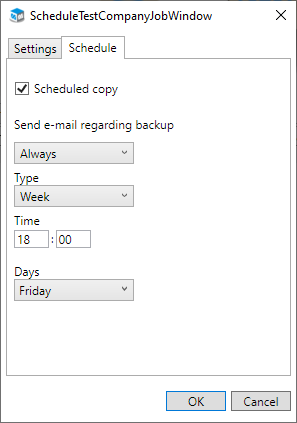
- Unter der Registerkarte Zeitplan aktivieren Sie die geplante Kopie der Testdatenbank. Der Zweck besteht darin, regelmäßig eine aktuelle Kopie der Produktions-/Ist-/Live-Datenbank zu erhalten, die Sie dann als Testdatenbank verwenden können. Sie können auch später geplante Kopieraufgaben hinzufügen (siehe Geplante Kopieraufgabe hinzufügen unten).
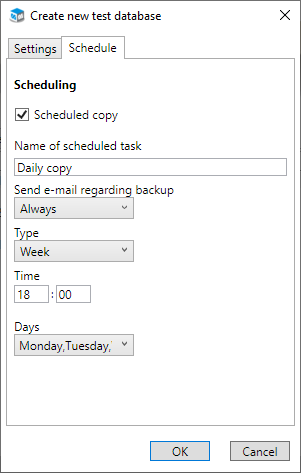
- Geben Sie einen Namen der geplanten Aufgabe ein.
- Konfigurieren Sie die Einstellung E-Mail bezüglich der Sicherung senden. Hier entscheiden Sie, ob eine E-Mail immer, im Fehlerfall oder nie gesendet werden soll. Die voreingestellte Option ist Immer und das bedeutet, dass eine E-Mail immer gesendet wird, wenn eine Kopieraufgabe durchgeführt wurde. Wenn Sie die Option Im Fehlerfall auswählen, wird nur dann eine E-Mail gesendet, wenn der Kopiervorgang fehlgeschlagen ist. Wählen Sie die Option Nie, wenn Sie nicht möchten, dass eine E-Mail gesendet wird, unabhängig davon, ob die Kopieraufgabe ausgeführt wurde oder ob sie fehlgeschlagen ist.
Über die Schaltfläche, die Sie unter der Registerkarte Sicherung finden, konfigurieren Sie allgemeine E-Mail-Einstellungen (wie Empfänger, Absender und E-Mail-Server), die für alle Kopieraufgaben gelten.
 - Wählen Sie Art. Die Optionen sind Woche, Monat und Letzter Tag des Monats. Der Typ ist standardmäßig auf Woche eingestellt.
- Geben Sie eine Uhrzeit und die Tage oder Monate ein, an denen die Kopieraufgabe ausgeführt werden soll. Wenn Typ auf Monat eingestellt wurde, können Sie auch ein Datum in den Monaten auswählen, in denen die Kopieraufgabe ausgeführt werden soll.
- Klicken Sie im Dialog auf OK, um die Datenbank hinzuzufügen. Ein Abschnitt für die Testdatenbank wird nun in der Konfigurationsdatei MonitorCompanyConfiguration.json erstellt.
- Schließlich müssen Sie das Passwort für den ausgewählten Benutzer eingeben, der die Aufgabe ausführen wird. Klicken Sie dann in diesem Dialog auf OK.
Die geplante Kopieraufgabe wird dann erstellt und unter der Testdatenbank mit dem Namen angezeigt, den Sie für die geplante Aufgabe eingegeben haben. Im Windows-Taskplaner werden die entsprechenden geplanten Tasks erstellt.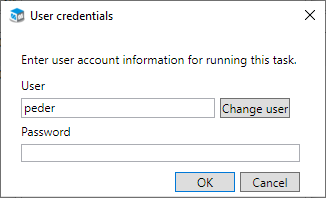
Unternehmensdatenbank auf SQL Server:
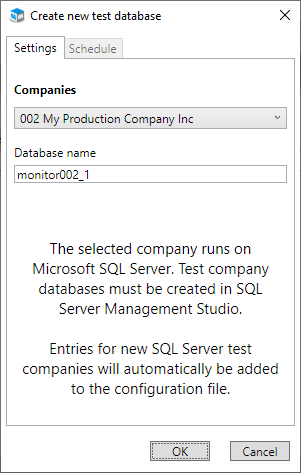
- Nachdem Sie Unternehmen ausgewählt haben, können Sie nur den Datenbanknamen ändern, den die Testdatenbank auf SQL Server haben soll. Der Standardname ist "Monitor[Firmendatenbanknummer_Testdatenbanknummer]".
- Klicken Sie im Dialogfeld auf OK. Ein Abschnitt für die Testdatenbank wird nun in der Konfigurationsdatei MonitorCompanyConfiguration.json erstellt.
- Führen Sie das Skript RestoreMssqlDatabase.sql in Microsoft SQL Server Management Studio aus, um die Testdatenbank auf SQL Server zu erstellen. Sie sollten das Skript von erhalten habenMonitor ERP System AB.
- Weitere Informationen finden Sie unten unter Geplante Kopieraufgabe hinzufügen, wenn Sie eine geplante Kopieraufgabe für die Testdatenbank auf SQL Server erstellen möchten.
Geplante Kopieraufgabe hinzufügen
SQL Anywhere
-
Wenn Sie anschließend eine geplante Kopieraufgabe für eine Testdatenbank hinzufügen möchten, wählen Sie die Testdatenbank unter der Registerkarte Testdatenbanken aus und klicken Sie auf die Schaltfläche Geplante Kopie hinzufügen
 (diese Schaltfläche ist aktiv, wenn Sie die Testdatenbank auswählen).
-
Benennen und konfigurieren Sie die gewünschte Kopieraufgabe in den jeweiligen Registerkarten Einstellungen und Zeitplan und klicken Sie auf die Schaltfläche OK.
SQL-Server
- Wenn Sie eine geplante Kopieraufgabe zu einer Testdatenbank auf SQL Server hinzufügen möchten, verwenden Sie das Skript TestCompanyCopy.sql und erstellen Sie eine geplante Ausführung der Kopieraufgabe in Microsoft SQL Server Management Studio. Sie sollten das Skript von erhalten habenMonitor ERP System AB.
Geplante Kopieraufgabe ändern
Dies gilt, wenn sich die Testdatenbank auf SQL Anywhere befindet.
-
Wenn Sie eine geplante Kopieraufgabe ändern müssen, wählen Sie die Kopieraufgabe unter der Testdatenbank unter der Registerkarte Testdatenbanken aus und klicken Sie auf die Schaltfläche Kopieren bearbeiten
 (diese Schaltfläche ist aktiv, wenn Sie eine Kopieraufgabe unter der Testdatenbank markieren).
-
Nehmen Sie die gewünschten Änderungen unter den jeweiligen Registerkarten Einstellungen und Zeitplan vor und klicken Sie dann auf die Schaltfläche OK.
-
Wenn Sie die Änderung vorgenommen haben, müssen Sie diese Änderungen auch auf die Aufgabe im Aufgabenplaner in Windows übertragen. Dies geschieht über die Schaltfläche Geplante Aufgaben aktualisieren auf der
 Registerkarte Testdatenbanken.
Benutzer, die bei der Testfirma angemeldet sind, werden automatisch abgemeldetMonitor ERP, wenn die Kopie an die Testfirma erfolgt. Dies ist gut zu wissen, insbesondere wenn Sie ein geplantes Kopieren verwenden.



