Installationshanteraren
Vid nyinstallation av Monitor ERP Server installeras även programmet Monitor ERP Installationshanterare, och en genväg till programmet skapas på datorns skrivbord.
Installationshanteraren är ett program där administratören laddar ner och installerar uppdateringar samt övriga komponenter till Monitor ERP. Programmet används också för att aktivera fler skarpa företagsdatabaser. Installationshanteraren kontrollerar också att installerade tillval och anpassningar finns i en kompatibel version innan det går att uppdatera Monitor ERP. Är Monitor ERP Server installerat för SQL Anywhere används installationshanteraren också för att skapa backupjobb och testföretag.
Installationshanteraren kopplar automatiskt upp sig mot Monitors distributionsservrar som tillhandahåller nya uppdateringspaket.
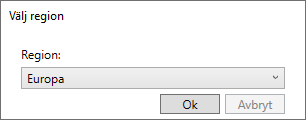
Första gången du startar installationshanteraren visas en dialogruta där du ska välja den region där du har din Monitor ERP Server installerad. Du kan välja Europa eller Kina. Det finns distributionsservrar för dessa regioner. Val av region Kina gör du för att förbättra prestandan vid uppdateringar om servern är placerat i Kina. Regionen Europa väljer du för Europa och övriga världen. Det är möjligt att ändra region i efterhand för installationshanteraren. Det görs på fliken Inställningar.
Installationshanteraren är självuppdaterande. Det innebär att när nya versioner av installationshanteraren lanserats kommer programmet automatiskt att uppdatera sig själv när det startas. Längst upp på namnlisten visas vilken version du har av programmet.

Installationshanterarens funktioner beskrivs nedan.
Installationshanteraren kommunicerar med distributionsservrarna via TCP-port 443. Den porten måste vara öppen för utgående trafik i brandväggen. Annars visas ett felmeddelande i dialogrutan när du väljer region. Distributionsservrarna har DNS-namn cdn-eur-01.monitorerp.com respektive cdn-chn-01.monitorerp.cn.
 Sök uppdateringar
Under fliken Start kontrolleras om det finns uppdateringar till systemet. Detta sker automatiskt när du har startat installationshanteraren, men går också att starta manuellt med knappen Sök uppdateringar. Uppdateringar är exempelvis att fler användarlicenser eller ett till företag har levererats till ditt system av Monitor ERP System AB. Ett nytt företag måste aktiveras här.
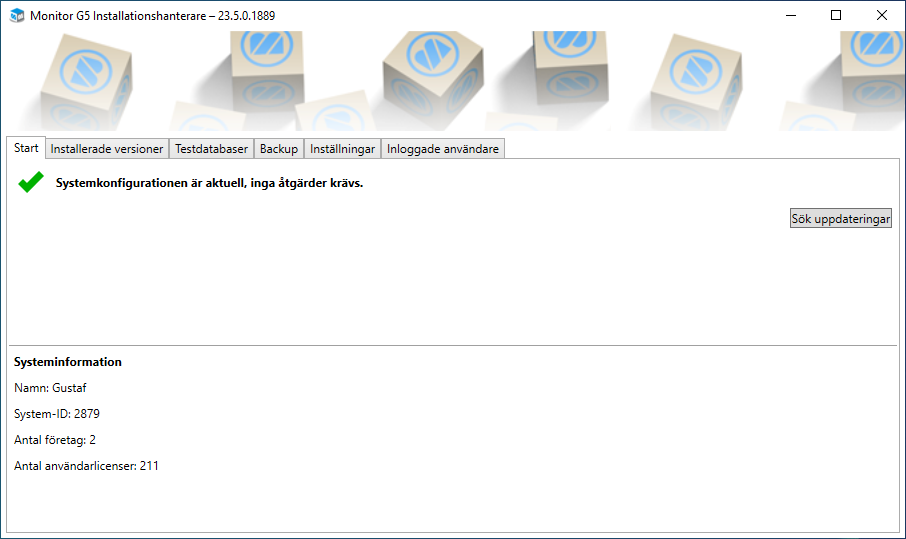
Denna uppdateringskontroll sker automatiskt en gång per dygn mot Monitors distributionsserver och är normalt ingenting som administratören behöver göra manuellt. Det går även att tvinga fram en uppdateringskontroll med knappen Synkronisera i backstage i Windowsklienten till Monitor ERP. Det kan göras av den användare som har rollen Monitor-ansvarig.
Uppdatera Monitor ERP och komponenter
Under fliken Installerade versioner visas vilken version av Monitor ERP som är installerad. Här installeras uppdateringar av Monitor ERP via knappen Byt version. På denna flik installeras och uppdateras även övriga komponenter i systemet, via knapparna Installera och Byt version i sektionen Övriga komponenter. Bredvid varje installerad komponent visas dess version. Är en komponent inte installerad står det Ej installerat.
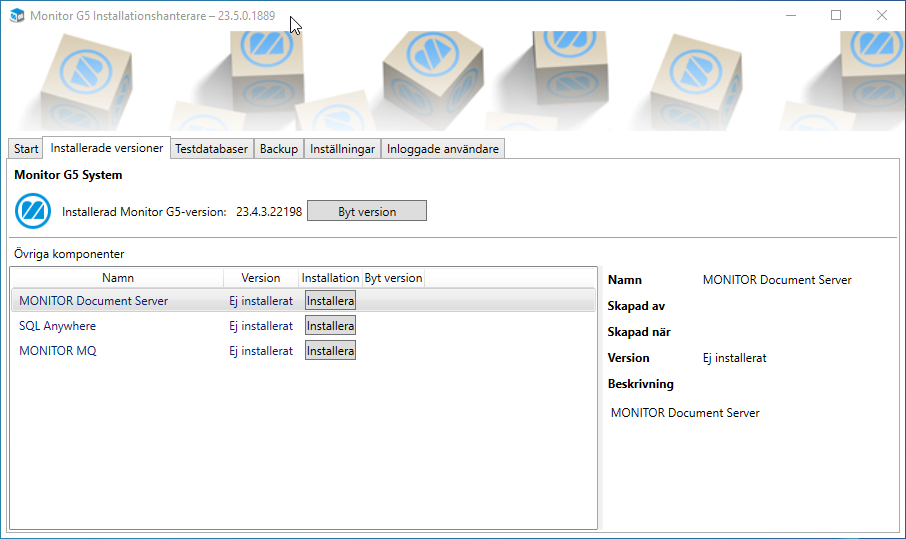
Att uppdatera Monitor ERP eller en komponent går till på samma sätt. Läs mer om hur en uppdatering av Monitor ERP går till i
Skapa och kopiera testdatabaser
Gäller om Monitor ERP Server är installerat för SQL Anywhere.
Under fliken Testdatabaser skapas testdatabaser och kopieringsjobb. Schemaläggning för kopiering av skarp databas till testdatabas kan aktiveras när en testdatabas skapas eller när ett kopieringsjobb skapas. Det går att köra kopieringsjobb manuellt härifrån. För schemalagda kopieringsjobb går det att uppdatera schemaläggningen, som lagras i Windows Schemaläggaren.
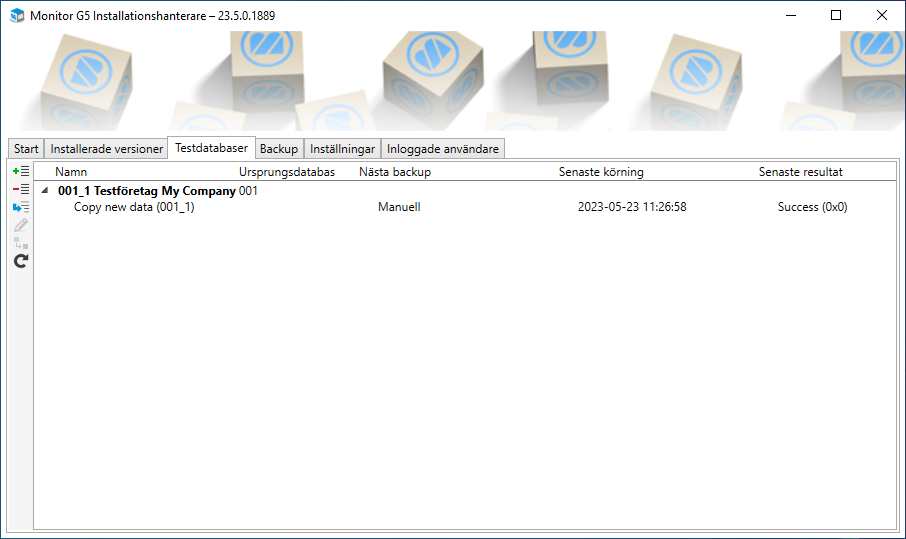
Läs mer i avsnittet Skapa testdatabaser.
Administrera backup av databaser
Gäller om Monitor ERP Server är installerat för SQL Anywhere.
Under fliken Backup skapas och schemaläggs backupjobb för de skarpa databaserna. Det går även att ändra backupjobb här. Vid behov går det även att manuellt starta en backupkörning. För schemalagda backupjobb går det att uppdatera schemaläggningen, som lagras i Windows Schemaläggaren. För backupjobb som har körts går det att läsa loggar som uppdateras efter varje körning. Längst ned på fliken finns det också generella backupinställningar för alla backupjobb.
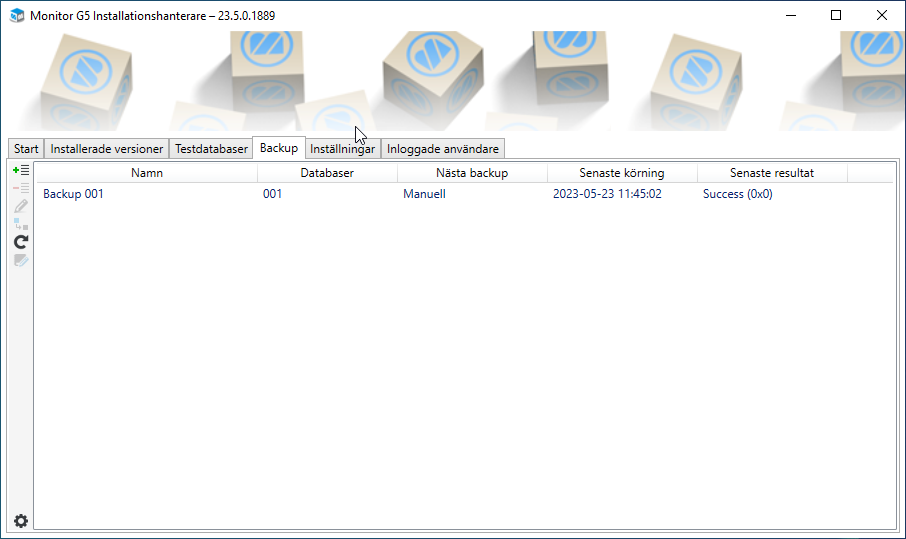
På fliken Inställningar går det att ställa in Standardsökväg för backupfiler. Standardsökvägen blir förvald backupmapp i nya backupjobb som skapas. Notera att i alla backupjobb går det att ändra vilken sökväg det ska vara till backupmappen för det specifika backupjobbet.
Läs mer i avsnittet Skapa och schemalägga backup.
Inställningar
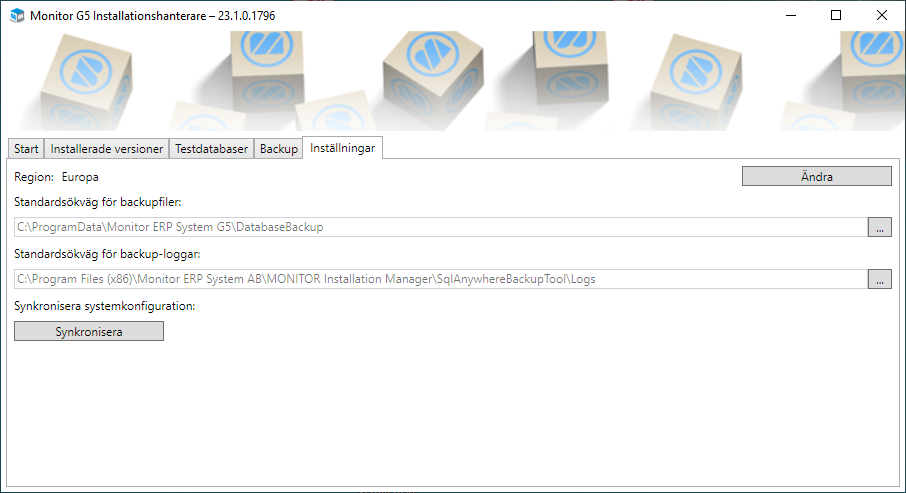
Under fliken Inställningar är det möjligt att ändra region för installationshanteraren. Under knappen Ändra kan du välja Europa eller Kina.
Här kan du ställa in Standardsökväg för backupfiler. Detta gäller om Monitor ERP Server är installerat för SQL Anywhere. Förvald standardsökväg är "C:\ProgramData\Monitor ERP System G5\DatabaseBackup".
Du kan även ställa in Standardsökväg för backup-loggar. Detta gäller också SQL Anywhere. Förvald standardsökväg är "C:\Program Files (x86)\Monitor ERP System AB\MONITOR Installation Manager\SqlAnywhereBackupTool\Logs".
Du kan synkronisera systemkonfigurationen med knappen Synkronisera. Samma funktion finns även i backstage i Windowsklienten till Monitor ERP. Se avsnittet Synkronisera system.
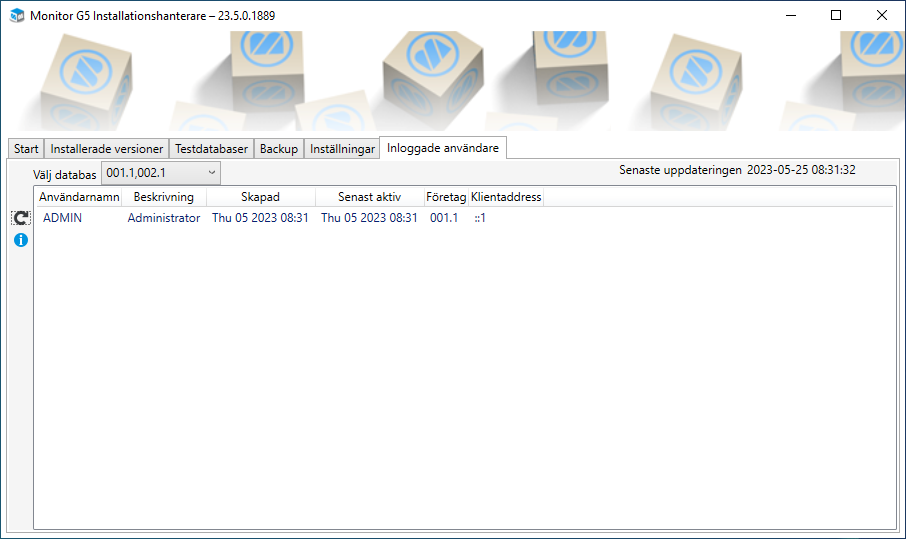
Inloggade användare
Under fliken Inloggade användare visas vilka användare som just nu är inloggade i systemet. Detta gäller i det företag som du loggade in. Under Välj databas väljer du för vilka databaser du vill se inloggade användare. Förvalt är alla dina databaser valda. Med knappen Skicka notifiering  kan du skicka en notis till de inloggade användarna, t.ex. om du måste starta om din Monitor ERP Server. Om en användare inte loggar ut före en omstart kommer den att tappa kontakten med servern.