Skapa och schemalägga backup
 PostgreSQL
Om PostgreSQL ska användas körs backup av företagsdatabaserna i verktyget PostgreSQL Backup Manager.
PostgreSQL Backup Manager är ett verktyg som används för att konfigurera backuper för PostgreSQL-databaser som körs på Windows. Verktyget automatiserar säkerhetskopiering/backup med PostgreSQL:s inbyggda verktyg pg_basebackup och innehåller funktioner som schemaläggning, aviseringar och automatisering efter backup.
Installation
PostgreSQL Backup Manager installeras och uppdateras via Monitor Installationshanterare. Installationen skapar en genväg på skrivbordet. Om genvägen inte är tillgänglig går det att starta applikationen manuellt. Den förvalda platsen för PostgreSQL Backup Manager är: "C:\Program Files\Monitor ERP System AB\MONITOR Postgres Backup\Monitor.Postgres.Backup.Manager.exe".
Status & Log
Fliken Status & Log visar aktuell status för ditt backup-system och ger en historik över de senaste backupkörningarna.
-
Backup Agent Status: Här ser du om Backup Agent Service har installerats och körs på ditt system. Statusar som kan visas här är Running, Stopped, Paused, och Not installed.
-
Last Backup: Visar datum och tidpunkt då en backup senast genomfördes.
-
Last Duration: Här kan du se hur lång tid den senaste backupen tog att genomföra.
-
Next Backup: Här visas när nästa schemalagda backup kommer att köras.
-
Open logs folder: Här kan du öppna mappen som innehåller detaljerade backup-loggar. Dessa sparas i 30 dagar.
-
Backup History: Här visas de 50 senaste backup-körningarna. Du ser även deras status, hur lång tid den tog att genomföra, och vilken typ av backup som gjordes.
-
Refresh: Med denna knapp läser du in nuvarande status och backuphistorik.
Settings
Under denna flik kan du konfigurera grundläggande inställningar och anslutningsuppgifter för PostgreSQL.
-
Backup directory: Här ska du ange sökvägen i Windows där backupfiler ska sparas (t.ex. C:\Backups\PostgreSQL). Se till att den valda platsen har tillräckligt mycket ledigt diskutrymme.
-
PostgreSQL binaries directory: Här ska du ange sökvägen till din PostgreSQL-installations bin mapp, där pg_basebackup.exe finns (t.ex. C:\Program Files\PostgreSQL\18\bin).
-
Host name (PostgreSQL): Här ska du ange host name/värdnamnet eller IP-adressen till din PostgreSQL server. Ange “localhost” för lokala installationer.
-
Port: Ange serverporten för PostgreSQL. Förvalt värde är 5432.
-
Login username (PostgreSQL): Här anger du användarnamnet till användarkontot i PostgreSQL som har ”replication privileges” eller är superuser. Förvalt användarnamn är ”Postgres”.
-
Login password (PostgreSQL): Här anger du lösenordet för användarkontot i PostgreSQL. Det lagras på ett säkert sätt i krypterad form.
Klicka på Save Settings för att spara dina ändringar.
Scheduling
Under denna flik kan du definiera schemalagda körningar av backupen.
-
Full backup time: Här anger du tiden då den dagliga fullständiga backupen ska köras, s.k. ”base backup”. Ange värdet i ett 24-timmarsformat.
En initial backup utförs direkt efter att installationen är slutförd. Efterföljande backuper körs enligt schemat.
Klicka på Save Schedule för att tillämpa schemat.
Notifications
Använd den här fliken för att konfigurera e-postnotiser för backuphändelser. Du kan skapa flera notifieringsregler med olika utlösande faktorer.
-
Name: Här anger du ett beskrivande namn för notifieringsregeln, t.ex. ”E-post till IT” eller ”Larm om misslyckad körning”.
-
Trigger when: Välj här när notifieringen ska skickas.
-
Backup succeeds: Skickar en notifiering när en backup har genomförts utan problem.
-
Backup fails: Skickar en notifiering när en backup har stött på ett problem.
E-mail methods
Applikationen stödjer för närvarande endast SMTP.
SMTP
-
SMTP Host: Här anger du serveradressen, t.ex. Smtp.gmail.com eller smtp.office365.com.
-
SMTP Port: Här anger du serverporten som ska användas. Vanliga portar att använda är 587 för TLS, 465 för SSL, och 25 för ej krypterad.
-
SMTP Username: Här anger du ditt användarnamn för e-postkontot.
-
SMTP Password: Här anger du lösenordet till e-postkontot eller det app-specifika lösenordet.
-
Use SSL/TLS: Detta alternativ aktiverar krypterad anslutning, vilket rekommenderas.
-
Sender E-mail: Här skriver du in den e-postadress som ska visas som avsändare.
-
Recipient E-mail: Här skriver du in den e-postadress som ska vara mottagare av notiserna.
Test Notification: Använd knappen Test Notification i dialogen för att verifiera din e-postkonfiguration innan du sparar.
Klicka på Add New Notification för att skapa en ny regel för notifiering. Använd pennan för att editera och sopkorgsikonen i kolumnen Actions för att hantera befintliga notifieringar.
Advanced
Post-backup hooks gör att backupen kan köra en eller flera externa kommandon efter att varje backup är genomförd. Hooks är användbara för att automatisera efterföljande aktiviteter som t.ex. att kopiera en backup till en annan plats, ladda upp den, eller att skicka en anpassad notifiering. Listan visar alla konfigurerade hooks och deras inställningar.
Viktigt: Kommandosökvägen måste peka på en giltig körbar fil eller ett skript på den dator där backupen körs. Se till att backupens tjänstekonto har behörighet att starta kommandot och komma åt alla mappar eller nätverksplatser som används av hooken.
Hur fungerar post-backup hooks?
-
En hook körs efter att en backup har slutförts, oavsett om den genomfördes eller misslyckades.
-
Du kan konfigurera flera hookar.
-
En hook körs enligt en s.k. ”fire-and-forget”-modell, vilket innebär att de inte blockerar backupschemat.
-
Varje hook kör det kommando du konfigurerar och får information om den slutförda backupen.
Add New Hook
Klicka på Add New Hook för att öppna en dialogruta där du kan konfigurera en ny hook. Dialogen innehåller följande inställningar:
-
Enabled: Här anger du om din hook ska köras eller ej.
-
Command: Här anger du sökvägen till den körbara filen eller scriptet som ska köras.
-
Parameter Mode: Här väljer du hur backupinformationen vidareförmedlas till din hook. De tillgängliga alternativen är CommandLine och EnvironmentVariables.
-
Timeout (seconds): Här anger du en maximal tid som din backup hook ska tillåtas att köras innan körningen avslutas.
Parameter Modes
CommandLine: Backupinformationen vidareförmedlas till kommandot i form av CommandLine argument.
| Argument | Description | Example |
|---|---|---|
| --status | Backup result: Success or Failure. | --status Success |
| --backup-directory | Path to the backup directory. | --backup-directory E:\Backups\base_backup |
| --start-time | Backup start time in ISO 8601 format (UTC). | --start-time 2025-06-12T02:00:00.0000000Z |
| --finish-time | Backup finish time in ISO 8601 format (UTC). | --finish-time 2025-06-12T02:15:00.0000000Z |
| --backup-type | Type of backup performed: Full or Incremental. | --backup-type Full |
| --error | Error message if the backup failed. Empty when the backup succeeded. | --error "" |
| --test-run | True if this is a test execution, otherwise False. | --test-run False |
Environment variables
EnvironmentVariables: Backupinformation vidareförmedlas till kommandot via EnvironmentVaribles.
| Variabel | Description |
|---|---|
| MONITOR_BACKUP_STATUS | Backup result: Success or Failure. |
| MONITOR_BACKUP_DIRECTORY | Path to the backup directory. |
| MONITOR_BACKUP_START_TIME | Backup start time in ISO 8601 format (UTC). |
| MONITOR_BACKUP_FINISH_TIME | Backup finish time in ISO 8601 format (UTC). |
| MONITOR_BACKUP_TYPE | Type of backup performed: Full or Incremental. |
| MONITOR_BACKUP_ERROR | Error message if the backup failed. Empty when the backup succeeded. |
| MONITOR_BACKUP_TEST_RUN | True if this is a test execution, otherwise False. |
SQL Anywhere
Skapa backupjobb
-
Välj fliken Backup i installationshanteraren och klicka på knappen Nytt backupjobb
 .
.
-
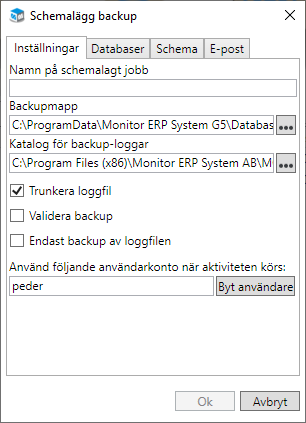
På fliken Inställningar anger du ett Namn på schemalagt jobb.
Förvald Backupkatalog på ett nytt backupjobb är enligt Standardsökväg för backupfiler på fliken Inställningar. Här sparas backupfilerna*. Du kan välja en annan backupkatalog för det här backupjobbet.
Förvald Katalog för backup-loggar är enligt Standardsökväg för backup-loggar på fliken Inställningar. Här sparas textfiler med loggar över varje backupkörning.
Trunkera loggfil (förvalt) innebär att den aktuella loggfilen "monitor.log" till databasen töms på transaktioner efter backupjobbet har körts. Trunkering är rekommenderat för att hålla ned storleken på den loggfilen.
Validera backup (förvalt) innebär att backupfilerna valideras efter att backupjobbet har körts. Valideringen körs i en separat session av databasservern och kontrollerar att backupfilerna inte är korrupta.
Endast backup av loggfilen innebär att enbart loggfilen "monitor.log" tas med i backupen. Ett syfte kan vara att du behöver köra backupjobb med täta intervaller (t.ex. varje timme), för att det sker mycket transaktioner i databasen på kort tid. Då kan du ta backup av enbart loggfilen (som det går snabbt att köra backupjobb på). Vid en eventuell återställning går det att återskapa databasen med hjälp av senaste ordinarie backupjobb på databasfil och loggfil, plus alla separata loggfilerna i kronologisk ordning på detta backupjobb.
Obs! Ett backupjobb som endast tar backup av loggfilen ska du skapa som ett separat backupjobb. Till detta backupjobb måste det finnas ett ordinarie backupjobb, som inte har denna inställning aktiverad, och som körs t.ex. 1 gång per dygn.
Ställ in Använd följande användarkonto när aktiviteten körs. Det är förvalt inloggad användare i Windows på servern. Men du kan med knappen Byt användare välja en annan användare i Windows. Du får sedan ange den användarens lösenord.
-
På fliken Databaser kryssar du i den databas som ska tas med i backupjobbet. Då tänds knappen Ok. Om du klickar på den knappen skapas ett manuellt backupjobb. Du får sedan ange den användarens lösenord (se punkt 7 nedan). Manuella backupjobb kör du via knappen Starta
 på fliken Backup i installationshanteraren.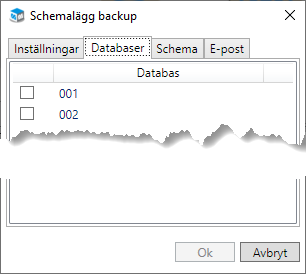
-
Vill du skapa ett schemalagt backupjobb väljer du fliken Schema istället för knappen Ok, för att skapa schemaläggningen av backupjobbet. Alternativt går det att skapa schemaläggningen i efterhand med knappen Redigera backupjobb
 på fliken Backup.
På fliken Schema aktiverar du Schemalagt jobb.
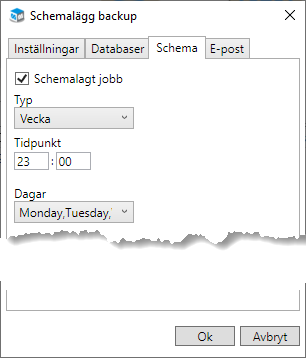
Välj Typ som kan vara Vecka, Månad eller Sista dagen i månaden.
Ställ in Tidpunkt och de Dagar eller Månader då backupjobbet ska köras. Är Typ inställt som Månad väljer du också Datum i månaderna då backupjobbet ska köras.
-
På fliken E-post ställer du in om och när e-post ska skickas då backupjobbet körs.
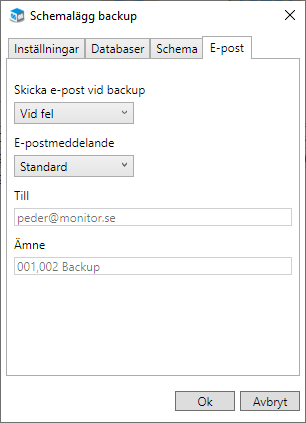
Ställ in Skicka e-post vid backup. Det är om ett e-postmeddelande ska skickas Alltid, Vid fel eller Aldrig. Förvalt är Vid fel och då skickas ett e-postmeddelande enbart om backupjobbet misslyckades att köras. Väljer du Alltid kommer ett e-postmeddelande att skickas även då backupjobbet har körts. Välj Aldrig om du inte vill att ett e-postmeddelande ska skickas oavsett om backupjobbet har körts eller misslyckades att köras.
Ställ in E-postmeddelande som kan vara Standard eller Manuell. Förvalt är Standard och då används de generella e-postinställningarna för mottagare och ämne. Väljer du Manuell kan du ändra på dessa uppgifter i fälten Till och Ämne för det aktuella backupjobbet. Du kan ange flera e-postadresser separerade med semikolon (;) i fältet Till.
-
Klicka på Ok i dialogrutan för att skapa backupjobbet. Ett schemalagt jobb skapas då också i Windows Schemaläggaren.
-
Slutligen får du ange Lösenord för den valda användaren som ska köra aktiviteten. Klicka sedan på Ok.

* Backupfilerna är kopior av den aktuella databasfilen "monitor.db" och den aktuella loggfilen "monitor.log" till databasen. Här skapas även en till kopia av den aktuella loggfilen, med dagens datum och tidpunkt i filnamnet som blir "monitorYYYY-MM-DD HHMMSS.log". Den loggfilen skrivs därför aldrig över när backupjobbet körs nästa gång. Alla filerna sparas i en undermapp som heter lika som den skarpa databasmappen, exempelvis "001".
Obs! Backupfilerna "monitor.db" och "monitor.log" skrivs över varje gång ett backupjobb körs! Därför är det viktigt att alltid säkerhetskopiera hela backupmappen efter att backupjobbet har körts. Säkerhetskopiorna sparas på en skyddad plats.
Ändra schemalagt backupjobb
- Behöver du ändra på ett befintligt backupjobb markerar du jobbet på fliken Backup och klickar på knappen Redigera backupjobb (knappen är aktiv om du markerar ett backupjobb).
- Utför de ändringar som du vill göra på respektive flik Inställningar, Databaser, Schema och E-post och klicka sedan på knappen Ok.
- När du har gjort ändringar måste du överföra ändringarna till jobbet i Windows Schemaläggaren. Du gör det med knappen Uppdatera de schemalagda jobben
 på fliken Backup.
Generella backupinställningar
De generella backupinställningarna avser notiser som skickas med e-post vid körningar av backupjobb, samt kopieringsjobb för testföretag. Här gör du också inställningar för kommunikation med din e-postserver. Du behöver bara göra dessa inställningar en gång. Inställningarna gäller sedan förvalt för alla backupjobb, samt kopieringsjobb för testföretag, som du skapar.
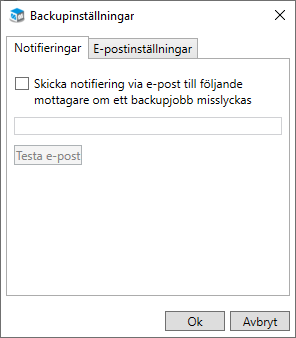
- Klicka på knappen Backupinställningar...
 längst ner till vänster på fliken Backup i installationshanteraren.
 -
På fliken Notifieringar kan du aktivera att notiser ska skickas via e-post till en eller flera mottagare som du anger i fältet. Du kan ange flera e-postadresser separerade med semikolon (;) i fältet. Med knappen Testa e-post kan du skicka ett test e-postmeddelande till mottagare för att kontrollera funktionen. Mottagare av notiser går också att ange per backupjobb.
Detaljerad information om lyckade och misslyckade körningar av backupjobb sparas i en loggfil för respektive backupjobb, som du kommer åt med knappen Loggar
 på fliken Backup.
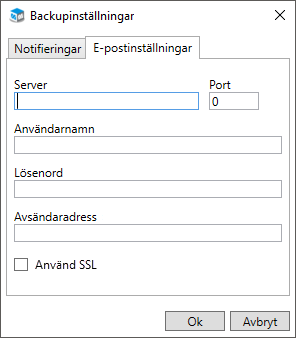
 - På fliken E-postinställningar ställer du in vilken Server (e-postserver) och Port som ska användas för att skicka notiser via e-post. Du anger också ett Användarnamn och Lösenord för ett Windowskonto med rättighet att skicka e-post via den angivna e-postservern. I fältet Avsändaradress anger du en e-postadress som ska fungera som avsändare av notiserna. Aktivera Använd SSL om e-postservern kräver det. Ange då också vilken Port som e-postservern använder för SSL.
- Klicka på knappen Ok när du är klar med de generella backupinställningarna.
SQL Server (MSSQL)
Om Microsoft SQL Server ska användas körs backup av företagsdatabaserna i ordinarie verktyg för databasbackup på SQL Server.