Einstellungen für Import von E-Rechnung und Rechnungsinterpretation
Führen Sie die folgenden Schritte aus, um die elektronische Rechnung und die Interpretation der eingehenden Lieferantenrechnungen in zu aktivierenMonitor ERP.
Bevor Sie die Dienste im System nutzen können, müssen die folgenden Einstellungen konfiguriert werden:
- Gehen Sie zur Registerkarte Import in der Funktion Einstellungen für Export/Import.
- Wählen Sie Lieferantenrechnung unter Import-Art.
- E-Rechnung CrossState prüfen.
- Geben Sie die Unternehmens-ID ein, wenn Sie bereits Kunde bei Crediflow sind und ein CrossState-Konto haben. Wenn nicht, erstellen Sie ein Konto bei CrossState über die Schaltfläche Konto erstellen unten. Sobald das Konto erstellt wurde, wird die Firmen-ID automatisch ausgefüllt.
- Wählen Sie Produktion, um ein Produktionskonto mit CrossState zu verwenden, um interpretierte Lieferantenrechnungen zu importieren. Produktionskonten erhalten die Erweiterung @crossstate.se in der E-Mail-Adresse.
- Register hochladen/Rechnungen importieren bestimmt, ob Register hochgeladen werden sollen und ob es möglich sein soll, Rechnungen zu importieren. Wenn diese Einstellung aktiviert ist, bedeutet dies, dass Rechnungen in importiert werden können Monitor ERP und es möglich ist, Register hochzuladen. Registrieren bedeutet hier das Lieferanten-, Bestell- und – je nachdem, ob Sie Reference Matching aktiviert haben – Unterzeichner. Unter der Einstellung Upload/Download-Methode wählen Sie, ob die Register manuell hochgeladen werden sollen oder ob sie geplant werden sollen. Sie laden Register hoch, um es CrossState beispielsweise zu ermöglichen, den Lieferanten auf den erhaltenen Rechnungen abzugleichen. Dies gilt sowohl für elektronische Rechnungen als auch für interpretierte Lieferantenrechnungen.
-
Methode zum Hochladen/Herunterladen – Hier können Sie auswählen, wie Ihre Register in CrossState hochgeladen werden sollen und wie Rechnungen Monitor ERP aus CrossState importiert werden können.:
-
Geplant/Manuell – Kassen werden jede Nacht automatisch hochgeladen (zwischen 19:00 und 22:00 Uhr MEZ), aber Sie können Kassen auch manuell hochladen, indem Sie die Schaltfläche Manuell hochladen verwenden. Rechnungen werden einmal pro Stunde automatisch importiert, können aber auch manuell über die Schaltfläche Aktualisieren
 in der Funktion Lieferantenrechnung erfassen importiert werden.
 -
Nur manuell – Register können nur manuell über die Schaltfläche Manueller Upload hochgeladen werden. Rechnungen können manuell über die Schaltfläche Aktualisieren
in der Funktion Lieferantenrechnung erfassen importiert werden.
Diese Einstellung ist nur aktiv, wenn Sie Ja für die Einstellung Register hochladen/Rechnungen importieren ausgewählt haben.
-
-
Verwenden Sie die Schaltfläche Konto erstellen, um ein Konto bei CrossState zu erfassen, wenn Sie noch kein Konto bei CrossState haben. Im angezeigten Dialog müssen Sie zuerst einen Partnertyp auswählen. Wählen Sie Überwachen, um ein Überwachen-Partnerkonto mit CrossState zu erstellen. Monitor ist standardmäßig ausgewählt. Die Option Crediflow sollte nur in Ausnahmefällen ausgewählt werden, wenn ein unabhängiges Kundenkonto mit CrossState erstellt werden soll. Dies ist der Fall, wenn Sie ein bestehender Kunde von CrossState sind und mit dem Importieren von Rechnungen in beginnen möchtenMonitor ERP.
Stellen Sie sicher, dass die Unternehmensinformationen korrekt sind, und geben Sie eine Kontaktperson und die Kontaktinformationen dieser Person ein. Wenn Sie eine Gln-Nummer (Global Location Number) registriert haben, wenden Sie sich bitte an das Monitor-Supportcenter, um Hilfe bei der Aktivierung in Ihrem Konto zu erhalten. -
 E-Rechnung aktivieren
Wählen Sie E-Rechnung aktivieren, um die E-Rechnung für den Import der tatsächlichen Lieferantenrechnungen in Monitor G5 zu aktivieren. Wenn Sie nur ein Konto für die Rechnungsinterpretation erstellen möchten, markieren Sie dieses Kontrollkästchen nicht.
Überprüfen Sie die Einstellung Register my party im Peppol-Verzeichnis, wenn Sie Ihr Unternehmen als Empfänger der E-Rechnung im offiziellen Peppol-Register registrieren möchten. Diese Registrierung kann direkt bei der Erstellung eines neuen Kontos oder später erfolgen, wenn Sie bereits ein Konto haben. Für Norwegen ist es Register my party in ELMA & Peppol, das verwendet wird, um als Empfänger der E-Rechnung sowohl im Peppol- als auch im Elma-Register angezeigt zu werden. Für Dänemark wählen Sie E-Rechnung aktivieren und dann Meine Partei im NemHandel & Peppol-Verzeichnis automatisch registrieren.
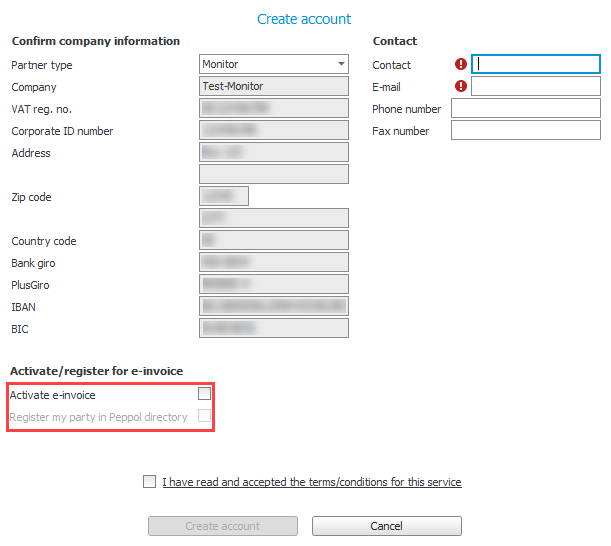
Je nachdem, welches Länderpaket Ihr Unternehmen anwendet, wird das Unternehmen möglicherweise auch automatisch in den E-Registern registriert, wenn Sie ein Konto erstellen. Das E-Register fungiert als eine Liste von elektronischen Adressen, in denen angegeben ist, ob Ihr Unternehmen E-Rechnungen empfangen und/oder senden kann. Für Schweden erfolgt die Registrierung in Nea, für Finnland in Tieke und für Dänemark in NemHandel.
-
Überprüfen Sie, ob ich die Bedingungen für diese Service-Box gelesen und akzeptiert habe. Das Konto wird erstellt, wenn Sie auf die Schaltfläche Konto erstellen klicken. Das Konto wird über eine API-Verbindung zu CrossState erstellt. Wenn alles korrekt funktioniert, erhalten Sie automatisch Ihre Firmen-ID. Jetzt ist die Kontoregistrierung abgeschlossen.
-
Verwenden Sie den Button Manueller Upload, um das Lieferantenstamm manuell hochzuladen. Diese Schaltfläche ist geeignet, um das erste Mal zu verwenden, wenn Sie das Konto aktivieren, um sicherzustellen, dass alles so hochgeladen werden kann, wie es sollte. Wenn beim Hochladen ein Problem auftreten sollte, wird Ihnen eine Benachrichtigung darüber und Informationen darüber angezeigt, welcher Lieferant nicht hochgeladen werden kann. Das manuelle Hochladen kann erst durchgeführt werden, wenn Sie ein Konto haben.
-
Wie man die Rechnungsinterpretation aktiviert
Wählen Sie Manuelle Überprüfung und Interpretation von Rechnungen per E-Mail aktivieren aus, wodurch bestimmt wird, ob die manuelle Überprüfung und Interpretation von Rechnungen verwendet werden soll. Im Feld E-Mail für die Rechnungsinterpretation geben Sie die E-Mail-Adresse ein, die bei der manuellen Überprüfung und Interpretation von Rechnungen per E-Mail verwendet werden soll. Der Domain-Teil der E-Mail-Adresse wird von CrossState bezogen. Es wird empfohlen, dass Sie eine E-Mail-Adresse gemäß dem folgenden Format eingeben: CompanyName_AbbreviatedCompanyName(@crossstate.se). Verlassen Sie das E-Mail-Feld mit Tab, wenn Sie die Adresse eingegeben haben.
Bitte beachten Sie! Die E-Mail-Adresse kann maximal 21 Zeichen lang sein (ohne @crossstate.se). Verwenden Sie nur die folgenden Zeichen: a-z, A-Z, 0, 1-9, _, -.
Im Feld E-Mail für Abweichungsbenachrichtigung geben Sie die E-Mail-Adresse für Nachrichten über Abweichungen im CrossState ein. Das heißt, wenn CrossState Anhänge zur Interpretation erhält, die nicht unterstützt werden/nicht verarbeitet werden können. Wir empfehlen Ihnen, hier eine Adresse einzugeben, um sicherzustellen, dass Sie keine Informationen verpassen, wenn beim Hochladen von Rechnungen in CrossState etwas schief geht. Denken Sie daran, keine Adresse einzugeben, an der die Weiterleitung von E-Mails konfiguriert ist.
Rechnungsempfangsbenachrichtigung aktivieren – Hier entscheiden Sie, ob Sie eine E-Mail mit einer Bestätigung für jede Rechnung erhalten sollen, die Sie an CrossState zur Interpretation/Überprüfung senden. Dieses Ankreuzkästchen ist standardmäßig nicht aktiviert.
Wenn Sie die E-Mail-Adresse eingegeben haben, wird eine Zeile erstellt, in der Sie beispielsweise die Rechnungsart, die Anwendungs-ID, die E-Mail-Adresse und den Referenzabgleich sehen können. Die in dieser Zeile angegebene E-Mail-Adresse ist die Adresse, an die Sie Ihre PDF-Rechnungen zur Interpretation senden sollten. Sie sollten Ihre Rechnungen an die angegebene Adresse senden, unabhängig davon, ob es sich um Auftragsrechnungen oder Spesenrechnungen handelt, und es spielt auch keine Rolle, ob Sie eim oder eim Workflow anwenden. Wenn Sie jedoch über eim Workflow verfügen, müssen Sie auch zusätzliche Einstellungen für Ihre Lieferanten konfigurieren, um festzustellen, ob Rechnungen als Auftragsrechnungen oder als Spesenrechnungen importiert werden sollen. Siehe Einstellungen für Lieferant.
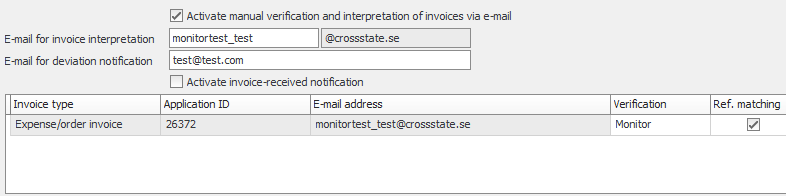
Verifizierung – Hier können Sie auswählen, wie Ihre Spesenrechnungen verifiziert werden sollen. Standardmäßig wird die Überprüfung in Monitor ERP durchgeführt, aber Sie können die Überprüfung in CrossState auswählen. Wenn Sie nur eim verwenden, empfehlen wir Ihnen, die Überprüfung in Monitor ERP durchzuführen. Wenn Sie eim Workflow verwenden, werden Ihre Bestellrechnungen immer in CrossState überprüft.
Bitte beachten Sie! Um Rechnungen in CrossState zu verifizieren, ist eine Schulung erforderlich.
Referenzabgleich – Bei Spesenrechnungen ist es möglich, den Referenzabgleich zu aktivieren. Dies bedeutet, dass die eingegebene Referenz (unsere) auf einer interpretierten Lieferantenrechnung mit unseren Referenzen, die Unterzeichner sind, abgeglichen wird. Bei der Überprüfung in Monitor ERP findet der Abgleich beim Import statt, wenn die Rechnung erfasst wird. Bei der Überprüfung in CrossState wird die Liste der Unterzeichner in CrossState exportiert und dort abgeglichen.
Wenn eine Übereinstimmung gefunden wird, wird die Referenzperson als Unterzeichner für die registrierte Rechnung eingetragen. Eine importierte passende Rechnung wird nach der Registrierung direkt zur Autorisierung weitergeleitet. Wenn keine Übereinstimmung hergestellt werden kann, wird die Rechnung nach der Registrierung an den ausstehenden Posteingang gesendet. Wenn die ERV Workflow-Option verwendet wird, wird die Rechnung stattdessen in den Posteingang mit der Bezeichnung Berechtigungsliste erstellen eingefügt.
Bitte beachten Sie! Wenn der Lieferant der interpretierten Rechnung einen Hauptunterzeichner im Lieferantenstamm ausgewählt hat, wird dieser Unterzeichner immer auf der Rechnung verwendet.
-
Sie können die Empfänger von Fehlermeldungen auswählen, indem Sie auf die Schaltfläche Benachrichtigen, wenn ein Fehler auftritt klicken. Diese Meldungen werden angezeigt, wenn beim Exportieren von Registern oder Importieren von Lieferantenrechnungen etwas schief geht. Die Fehlermeldungen werden als Benachrichtigungen für die betroffenen Benutzer im System angezeigt.
-
In der Funktion speichern.
Neueste Rechnungsimport
Hier sehen Sie das Datum und die Uhrzeit des letzten Imports von Lieferantenrechnungen.
Neueste Aktualisierung der Kassen
Hier sehen Sie das Datum und die Uhrzeit der letzten Registeraktualisierung, die an CrossState gesendet wurde.
Registrierte Informationen anzeigen
Diese Schaltfläche ist verfügbar, wenn Sie Ihre Unternehmens-ID eingegeben oder ein Konto erstellt haben. Hier sehen Sie die registrierten Unternehmensinformationen und die registrierten Informationen zur elektronischen Rechnungsstellung.
E-Rechnung aktivieren
Diese Schaltfläche ist auch dann aktiv, wenn Sie sich bei der Erstellung des obigen Kontos NICHT selbst aktiviert haben. Eine rote Meldung erscheint, wenn es bei der Registrierung nicht möglich war, ein Konto mit E-Rechnungsempfängern zu erstellen.
Der Grund, warum es nicht möglich war, ein E-Rechnungskonto zu erstellen (Aktivierung fehlgeschlagen), kann daran liegen, dass Ihre Unternehmensinformationen mit einem anderen Betreiber verknüpft sind. Dies kann beispielsweise vorkommen, wenn Ihr Unternehmen E-Rechnung in einem anderen ERP-System verwendet hat und dann einen anderen Bediener verwendet hat.
Wenn dies der Fall ist, MÜSSEN Sie sich an Ihren alten Mitarbeiter wenden und ihn bitten, Ihre Unternehmensinformationen freizugeben. Sie müssen Ihren alten Betreiber aktiv benachrichtigen, dass Sie den Betreiber ändern möchten. Dies ist ähnlich wie bei einer Mobiltelefonnummer, die an einen Betreiber gebunden ist, und Sie müssen ihn bitten, die Telefonnummer an einen anderen Betreiber zu übertragen.
Sobald die Informationen freigegeben sind, können Sie erneut auf E-Rechnung aktivieren klicken.
Es ist ratsam, im Voraus über den Wechsel des Betreibers zu planen, so dass Sie sicher sind, dass Sie den richtigen Betreiber am Go-Live-Datum haben und Sie E-Rechnung verwenden. Sie müssen dann Ihren aktuellen Betreiber darüber informieren, dass Sie den Vertrag kündigen und an welchem Datum er die Informationen freigeben soll, damit der neue Betreiber sie aktivieren kann.



