FAQ – Tekniska frågor och installation
 Hur gör jag för att uppdatera Monitor ERP till en ny version?
Här kan du läsa om hur du uppdaterar Monitor ERP till en ny version.
Hur installerar jag Monitor ERP Webbserver?
Här kan du läsa om hur du installerar Monitor ERP Webbserver.
Hur installerar jag BI-server?
Här kan du läsa om hur du installerar BI-servern.
Hur skapar jag ett testföretag?
Här kan du läsa mera om att skapa ett testföretag.
Vad är syftet med testföretag?
Testföretag används i utbildningssyfte eller för olika tester som inte bör göras i företagsdatabaserna. Du kan t.ex. testa nya funktioner eller arbetsflöden i Monitor ERP innan du börjar använda dessa på riktigt.
Var hittar jag backupfilerna?
- Starta Monitor ERP Installationshanterare på applikationsservern.
- Gå till fliken Backup.
- Markera backupjobbet och tryck på knappen Redigera backupjobb.
- På fliken Inställningar kan du se Standardsökväg för backupfiler där backupfilerna sparas. Detta gäller om Monitor ERP Server är installerat för SQL Anywhere.
Jag har fått en länk av supporten för att ladda upp en databas. Hur gör jag?
Om du använder SQL Anywhere databas gör du följande:
- Gå till Generella register | Administration av databas och välj fliken Uppladdning av databas.
- I fältet Länk för filuppladdning till Monitor (lämnas ut av supporten) klistrar du in hela kodnyckeln (token) som du fått från Monitors support.
- Fältet innehåller en förifylld webbadress till Monitors filserver som du inte kan ta bort. Den kodnyckel som du har fått är unik för ditt system och när du klistrar in den i fältet så adderas den till den förifyllda adressen.
- Tryck Tab eller Enter när du har klistrat in länken (kodnyckeln) som du har fått av oss. Är kodnyckeln korrekt så visas det med en symbol
 bredvid fältet.
 - Klicka på knappen Ladda upp databas
 i verktygsmenyn.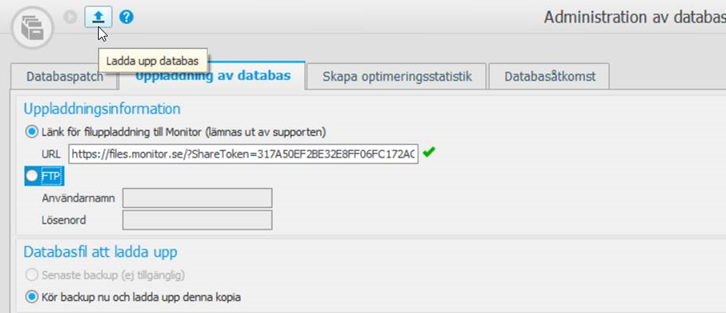
Om det är en SQL Server databas måste du ladda upp filen manuellt, via den länk du har erhållit från Monitors support. Alternativt får du kontakta din IT-avdelning eller Monitor-ansvarig.
Hur gör jag för att göra utskrifter från Monitor Mobile?
För att kunna göra utskrifter i Monitor Mobile måste du först registrera en så kallad serverskrivare i rutinen Serverskrivare. Här kan du läsa mer.
Därefter måste du registrera serverskrivare för de användare som ska kunna göra utskrifter från Monitor Mobile på fliken Skrivare i rutinen Användare. Här kan du läsa mer.
Vad behöver jag som kund göra för att aktivera en partnerlösning i Monitor ERP?
-
Logga in och synka
- Logga in i Monitor ERP.
- Säkerställ att systemet är synkroniserat.
-
Navigera till Säkerhetsinställningar
- Gå till rutinen Säkerhetsinställningar i modulen Generella register. Välj fliken Partnerlösningar.Notera att fliken Partnerlösningar visas först när lösningen är levererad.
-
Skapa ny rad
- Klicka på
 Lägg till ny rad.
 - Namn: Här namnger du API-nyckeln. Använd gärna ett tydligt namn så att det är lätt att förstå vilken lösning nyckeln hör till.
- Åtkomstnyckel: Den genererade åtkomstnycken som ska kopieras till integrationsinställningen för lösningen.
- Giltighetstid åtkomstnyckel: Förvald giltighetstid är 6 månader. Det är möjligt att låsa upp fältet och ändra giltighetstiden. När utgångsdatumet närmar sig får du ett meddelande och du kan välja att förlänga datumet eller generera en ny nyckel.
- Klicka på
-
Öppna brandväggen
-
Säkerställ att TCP-port 8001 är öppen i din brandvägg så att ditt system kan kommunicera med partnerlösningen. För extra säkerhet: tillåt endast trafik från partnerns IP-adresser.
Om du använder Monitor Cloud får du hjälp med detta av vår support.
-
-
Skapa en användare
-
Skapa en vanlig användare, användaren behöver ingen licens eller särskilda rättigheter i Monitor ERP.
-
-
Delge partnern information
- Delge partnern den genererade åtkomstnyckeln.
- Delge inloggningsuppgifter (användarnamn och lösenord) för användaren som du skapat. Användaren behöver ingen licens eller särskilda rättigheter i Monitor ERP.