Flytt av Monitor ERP Server
Denna instruktion beskriver flytt av Monitor ERP Server med SQL Anywhere till en ny serverdator.
Förberedelser:
Om du inte har möjlighet eller kan utföra flytten själv erbjuder Monitor Support installationshjälp av Monitor ERP mot löpande debitering. Det är olika priser för dag, kväll eller helg. Vi kopplar då upp på distans och utför flytten. Program för fjärrstyrning finns att hämta på vår hemsida https://www.monitor.se/mos.
Viktig information till kunder vid serverflytt
OBS! Vid flytt av Monitor ERP följer inte tillval och integrationer som Webbserver, Maskinintegration, EDI EDI är en förkortning av Electronic Data Interchange. EDI handlar om att utbyta elektroniska affärsdokument med sina affärspartners, t.ex. kunder och leverantörer. Begreppet EDI är ganska brett och diffust och kan många gånger användas om alla typer av dokument som man skickar elektroniskt, även om det kanske är frågan om PDF-filer via e-post eller att publicera affärsdokument på en webbsida. Det vi menar med EDI och vad man traditionellt brukar mena med EDI är strukturerade affärsdokument, som följer givna standarder, som man skickar eller tar emot elektroniskt och som sammanställs och tolkas automatiskt av och integrerat med kundens/leverantörens affärssystem., Bankintegration, Creditsafe, anpassningar m.fl. med automatiskt vid en serverflytt. Dessa kan behöva installeras om, konfigureras på nytt eller få uppdaterade sökvägar efter serverflytt.
Kundens ansvar
Det är kundens ansvar att informera Monitor Support om vilka tillval och integrationer som finns i systemet innan flytten påbörjas. Utan denna information kan funktioner sluta fungera efter flytten.
- Beställ ett serverflyttpaket för Monitor ERP Server från Monitor Support. Paketet innehåller installationsfiler för server och klient, certifikatfil och instruktioner (bl.a. denna instruktion).
- När du har fått paketet kan du göra en installation av Monitor ERP Server på den nya serverdatorn, se nedan.
- Se först till att alla användare har stängt av sina Monitor ERP klienter.
- Öppna därefter Services i Windows på gamla serverdatorn och stäng av tjänsten SQL Anywhere - [servernamn] (för databasmotorn). Inaktivera också tjänsten så att den inte kan starta igen, exempelvis om serverdatorn startas om. För att inaktivera ändrar du tjänstens Startup type från Automatic till Disabled.
Installation på nya serverdatorn:
- Starta installationen enligt instruktionen Installera Monitor ERP Server som följde med installationsfilerna, och följ stegen i de inledande punkterna.
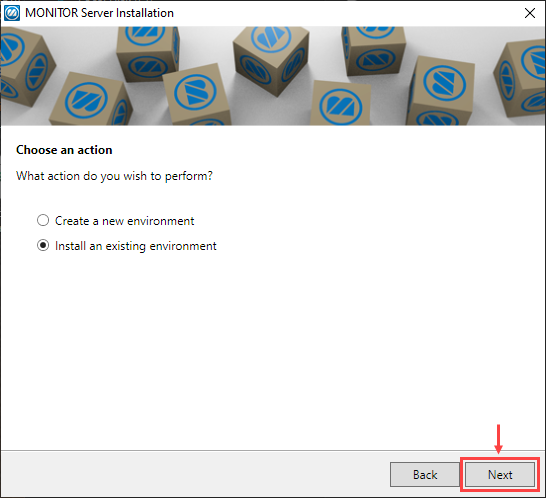
- När du kommer till punkt 7 i installationen väljer du Install an existing environment. Klicka sedan på Next.
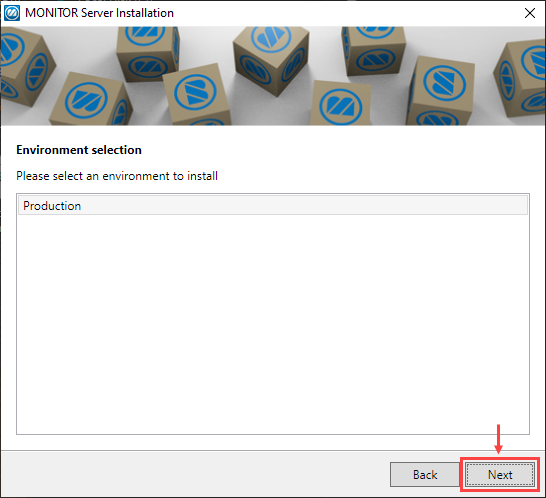
- I nästa steg väljer din befintliga miljö Production och klickar på Next.
- Efterföljande steg gör du enligt instruktionen Installera Monitor ERP Server.
Kopiera filer från gamla serverdatorn:
- Skapa en säkerhetskopia av filen MonitorCompanyConfiguration.json i mappen Monitor ERP System AB på nya serverdatorn. Det är i den sökväg där Monitor ERP Server installerades. Spara säkerhetskopian i en annan mapp.
- Kopiera sedan samma json-fil från den gamla serverdatorn till den nya serverdatorn, välj att skriva över befintliga filen på nya serverdatorn.
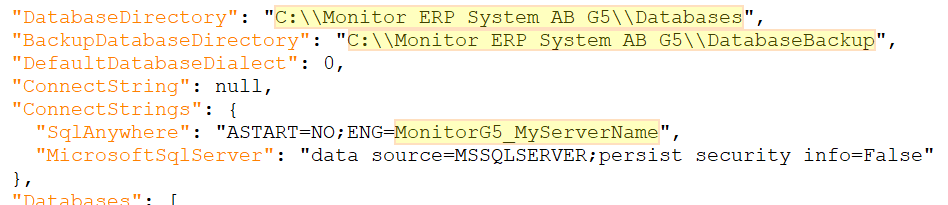
- Öppna filen på nya serverdatorn med en texteditor och ändra "SqlAnywhere" servernamnet i "ConnectStrings" plus sökvägarna i "DatabaseDirectory" och "BackupDatabaseDirectory", så att det överensstämmer med servernamn och sökvägar för nya serverdatorn. Se det gulmarkerade i nedanstående bild.
- Stäng av tjänsten SQL Anywhere - [servernamn] (för databasmotorn) på den nya serverdatorn.
- Kopiera båda mapparna Databases och DatabaseBackup från den gamla serverdatorn till den nya serverdatorn, välj att skriva över befintliga mappen Databases på den nya serverdatorn. Mapparna ligger i sökvägen där databaserna är installerade på gamla respektive nya serverdatorn.
- Starta tjänsten för databasmotorn på den nya serverdatorn.
- I MONITOR Installation Manager i Windows på den nya serverdatorn ska du nu skapa och schemalägga backup och kopiering av testföretag, så att jobben motsvarar hur det är uppsatt på den gamla serverdatorn. Kontrollera att sökvägen till mappen för databasbackupen är korrekt i backupjobben på den nya serverdatorn.
- Om du har mappar med kopplade filer på den gamla serverdatorn ska dessa kopieras till den nya serverdatorn.
- Uppdatera filsökvägarna i rutinen Sökvägar i Monitor ERP på den nya serverdatorn. Om sökvägarna går till mappar på den gamla serverdatorn ska de i sådana fall ändras så att sökvägarna går till motsvarande mappar på den nya serverdatorn.
Installera om Monitor ERP klienter
- Avinstallera Monitor ERP klienten på användarnas datorer.
- Installera Monitor ERP klienten på nytt på datorerna, med hjälp av installationsfilen MONITOR Client Setup.exe. Följ instruktionen Installera Monitor ERP Windowsklient som finns i serverflyttpaketet.
- Starta Monitor ERP klienterna och kontrollera att allting fungerar som det ska.