Zinsfakturierung
Im folgenden Thema wird beschrieben, wie Zinsrechnungen funktionieren Monitor ERP und welche Einstellungen Sie konfigurieren müssen, bevor das Unternehmen mit der Anwendung von Zinsrechnungen beginnen kann.
Systemeinstellungen
Es gibt eine Reihe von verschiedenen Systemeinstellungen für Zinsrechnungen, die Sie überprüfen müssen. Diese Einstellungen finden Sie unter der Rubrik Zinsrechnung, unter dem Reiter Verkauf in der Funktion Systemeinstellungen. Einige der Einstellungen haben einen Standardwert. Bitte lesen Sie die Beschreibung dieser Systemeinstellungen in der Online-Hilfe für diese Funktion.
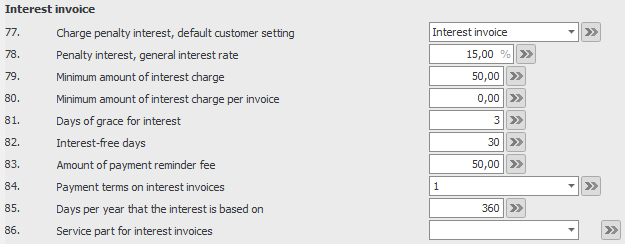
- Erstellen Sie eine Warengruppe für Zinsen (nennen Sie sie z. B. "Zinsen") und wählen Sie das Verkaufskonto für Strafzinsen 8313 (in Schweden) für alle Kundengruppen aus. Dies geschieht unter der Registerkarte Produktgruppe und Verkaufskonto in der Funktion Buchungsmatrix.
- Wählen Sie für die Warengruppe für alle Kundengruppen die Steuer-Code 4 (Umsatzsteuerbefreit) aus. Dies geschieht unter der Registerkarte Ausnahme pro Warengruppe in der Funktion Steuereinstellungen.
- Erstellen Sie einen Artikel des Typs Dienstleistung (nennen Sie ihn z. B. "Zinsen") und wählen Sie Unspezifisch als Dienstleistungsart. Weisen Sie dem Artikel die Produktgruppe zu, die Sie zuvor erstellt haben. Dies geschieht in der Funktion Artikelstamm.
- Wählen Sie schließlich dieses Dienstleistungsartikel in der oben genannten Systemeinstellung aus.
Kundenstamm
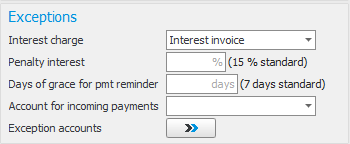
Für einige der oben genannten Systemeinstellungen ist es möglich, Ausnahmen pro Kunde zu machen. Sie finden diese in der Box Ausnahmen unter der Registerkarte Einstellungen in der Funktion Kundenstamm. Wenn eine Einstellung hier leer ist (keine Alternative ausgewählt wurde), bedeutet dies, dass die Systemeinstellung gilt. Wenn Sie jedoch eine Einstellung eingeben/auswählen, überschreibt dies die entsprechende Systemeinstellung, wenn Sie dem betreffenden Kunden Zinsen in Rechnung stellen.
Dokumenteinstellungen
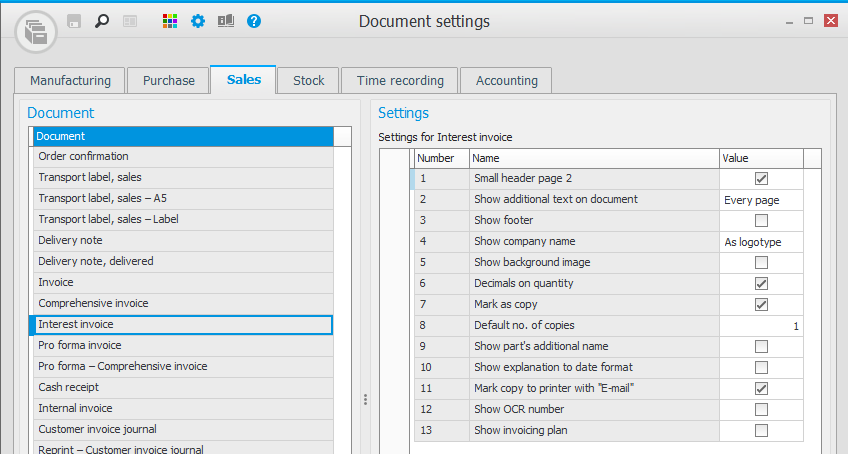
Für Zinsrechnungen gibt es eine Dokumentvorlage namens Zinsrechnung in der Funktion Dokumenteinstellungen. Sie müssen die Einstellungen dieser Dokumentvorlage überprüfen. Lesen Sie mehr über diese Einstellungen im Thema Einstellungen.
Zinskosten bei Zahlungseingängen
Sie können im Zahlungseingangsverfahren automatisch Vorschläge vom System erhalten, dass die Berechnung der Zinsen an den Kunden über eine Zinsrechnung oder über die nächste reguläre Rechnung für eine zu spät geleistete Zahlung erfolgen soll. Dazu ist es erforderlich, dass eine dieser beiden Methoden für die Zinsbelastung für den betreffenden Kunden ausgewählt wurde.
Das System prüft, ob für das Debitorenbuch eine der Methoden für die Zinsbelastung ausgewählt wurde (diese wird aus einer Einstellung auf dem Kunden geladen). Dann bestimmen die Systemeinstellungen Aufschubfrist Der Begriff Aufschubfrist wird bei der Bedarfsplanung verwendet, um die Vorverlegung von tatsächlichen Aufträgen zu berechnen, die den Bedarf decken, aber zu spät sind, anstatt einen neuen Auftrag vorzuschlagen. für Zinsen, zinsfreie Tage und Mindestbetrag der Zinsbelastung pro Rechnung, ob die Zinsbelastung nach einer der beiden Methoden vorgeschlagen werden sollte. Andernfalls wird keine Gebühr vorgeschlagen.

Über die Seitenleiste können  Sie schnell und einfach zum Auftragsbestand und zu den Rechnungsgrundlagen gehen, um zu sehen, ob sich eine zukünftige Rechnung in der Pipeline befindet.
Grundlagen für Zinsabbuchung
In diesem Verfahren gibt es eine Liste, in der Sie sehen können, welche Zahlungsdatensätze für Rechnungen zu spät bezahlt wurden und auf die Zinsbelastung warten. Sie verwenden das Verfahren, um Grundlagen für die Zinsbelastung zu erstellen oder solche Rechnungen zu deaktivieren, für die Sie keine Zinsrechnung erstellen möchten. In der Liste können Sie auch auswählen, wie die Zinsen berechnet werden sollen (auf die gleiche Weise wie im Verfahren für eingehende Zahlungen).
Bitte beachten Sie! Die Liste wird pro Zahlungsdatensatz angezeigt. Das heißt, wenn Sie eine Rechnung mit Teilzahlungen haben, wird jeder Zahlungssatz auf der Rechnung als separate Zeile in der Liste angezeigt.
Im Verfahren geben Sie Zahlungsdatensätze für die Zinsbelastung über die Schaltfläche Zinsrechnungen freigeben in der  Symbolleiste frei. Dies wirkt sich auf die Zahlungsdatensätze aus, bei denen das Kontrollkästchen Einbeziehen aktiviert ist und bei denen die Zinsrechnung als Methode in der Zinsgebühr in der Liste ausgewählt ist. Die Schaltfläche zur Freigabe ist nur aktiv, wenn ein Zahlungssatz diese beiden Bedingungen erfüllt. Je nachdem, welche Methode in der Spalte Zinskosten in der Liste ausgewählt wird, findet Folgendes statt:
- Zinsrechnung – Dies bedeutet, dass die Zinsen auf einer traditionellen Zinsrechnung berechnet werden. Wenn Sie die Freigabeschaltfläche in der Liste verwenden, wird eine Rechnungsgrundlage vom Typ Zinsrechnung erstellt (eine Grundlage pro Kunde/Währung). Es erscheint eine Kontrollfrage, ob Sie die Rechnungen für die Rechnungsstellung freigeben möchten. Wenn Sie in der Kontrollfrage auf OK klicken, wird der Vorgang Rechnung prüfen/freigeben geöffnet. Dort können Sie die Zinsrechnungen prüfen und freigeben. Gleichzeitig verschwinden diese Zahlungsaufzeichnungen von der Liste. Wenn Sie auf Abbrechen klicken, wird die Freigabe gestoppt und Sie werden zur Liste zurückkehren.
- Nächste reguläre Rechnung – Dies bedeutet, dass die Zinsbelastung auf der nächsten regulären Rechnung an den Kunden hinzugefügt wird. Wenn Sie andere Zahlungsdatensätze in der Liste für die Zinsbelastung über die Zinsrechnung freigeben, passiert zu diesem Zeitpunkt nichts mit diesen Zahlungsdatensätzen. Sie bleiben in der Liste, bis es Zeit für die nächste reguläre Rechnung an den betreffenden Kunden ist. Wenn dann eine reguläre Rechnung an den Kunden in der Funktion Rechnung prüfen/freigeben überprüft und genehmigt werden soll, können Sie die Zinsen zur Rechnungsbasis hinzufügen.
- Keine Berechnung – Dies bedeutet, dass die aufgelaufenen Zinsen nicht berechnet werden. Wenn Sie diese Option ausgewählt haben, die standardmäßig für den Kunden verwendet werden soll, oder wenn Sie sie für die Zahlung ausgewählt haben, wird der Zahlungsdatensatz nicht in die Liste aufgenommen. Sie können diese Zahlung jedoch auch anzeigen, wenn Sie für die Einstellung Gebühr die Option Keine Gebühr aktiviert haben. Möglicherweise haben Sie Ihre Meinung geändert und möchten nun die Zinsen berechnen.
Mit der Einstellung Auftragsart, Zinsrechnung können Sie im Verfahren entscheiden, welche Auftragsart bei der Erstellung der Zinsrechnung verwendet werden soll.
Warten Sie mit der Einstellung Wartezeit Die Wartezeit bezieht sich auf die Zeit, die hinzugefügt wird, um eine Lücke zwischen zwei Operationen zu schaffen, wenn der Produktionsauftrag erstellt wird. Es wird normalerweise in Tagen angegeben, wobei 1 bedeutet, dass der Rest des begonnenen Tages die "Lücke" ist. 2 bedeutet, dass der Rest des begonnenen Tages plus 1 ganzer Tag die Lücke ist. Für Arbeitsplätze mit Stundenplanung wird stattdessen die Wartezeit in Stunden eingegeben. Die eingegebene Wartezeit wird vor dem Vorgang hinzugefügt, der einen eingegebenen Wert hat. für die nächste Rechnung nach: (Anzahl der Tage) in dem Verfahren, das Sie konfigurieren, dass Sie nach der eingegebenen Anzahl von Tagen eine Warnung in der Liste sehen möchten. Dies geschieht, um die Zinsbelastungen zu finden, die lange auf die nächste Rechnung gewartet haben. Die Zahlungsdatensätze, bei denen die Anzahl der Tage überschritten wurde, werden in der Liste mit dem Zahlungsdatum in rotem Text angezeigt. Dies ist ein Indikator dafür, dass diese Rechnungen möglicherweise stattdessen über die Zinsrechnung abgerechnet werden.
In der O-Spalte in der Liste wird das Kontrollkästchen aktiviert, wenn für den betreffenden Kunden Auftragsbestand oder Rechnungsgrundlagen vorliegen, die nicht in Rechnung gestellt wurden. Dies ist eine gute Hilfe, um zu sehen, ob zukünftige Rechnungen in der Pipeline sind, und diese Informationen helfen Ihnen zu entscheiden, ob Zinsen für diese Rechnungen berechnet werden sollen oder nicht.
Rechnung prüfen/freigeben
Rechnungsstellung Zinsrechnungen
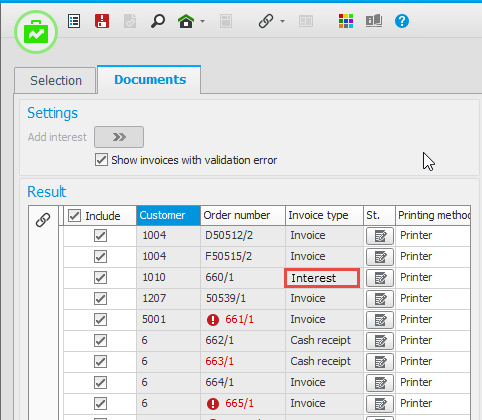
Wenn Sie Zinsrechnungen im Zinskosten-Basisverfahren freigegeben haben, wird dieses Verfahren geöffnet, in dem Sie die Zinsrechnungen für die Rechnungsstellung überprüfen und genehmigen und sie auch ausdrucken können. Auch wenn Sie automatisch zu diesem Verfahren gesendet werden, um es zu überprüfen und zu genehmigen, müssen Sie dies zu diesem Zeitpunkt nicht tun. Es ist möglich, das Verfahren zu schließen und es bei einer anderen Gelegenheit zu öffnen, um dies zu tun. Die Zinsrechnungen bleiben unter den anderen Rechnungen zur Überprüfung und Genehmigung. Dies wird in der Spalte Rechnungsart angezeigt, in der Zinsen für diese Rechnungen angegeben sind.
Zinsen auf die nächste reguläre Rechnung berechnen
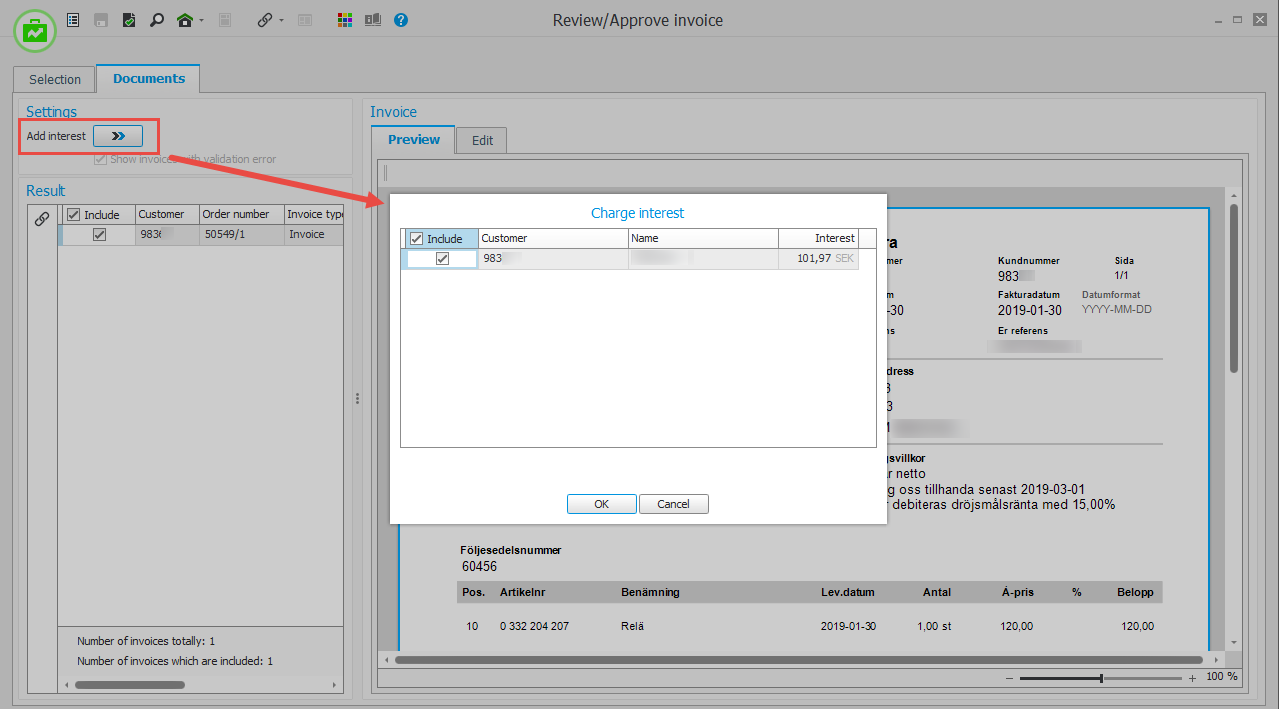
Wenn auf der nächsten regulären Rechnung für einen Kunden Zinsen erhoben werden, wird dies in der Funktion angezeigt, wobei die Schaltfläche Zinsen hinzufügen oben im Feld Ergebnis verfügbar ist. Diese Schaltfläche ist nur verfügbar, wenn die nächste Rechnung für den Kunden in der gleichen Währung wie die zu berechnenden Zinsen ist. Sie können auf die Schaltfläche klicken, um ein Dialogfenster zu öffnen, in dem Sie Interesse an der regulären Rechnungsbasis für den Kunden hinzufügen können. Der Zinsbetrag wird insgesamt für den Kunden angezeigt. Im Dialogfenster wird eine Warnung angezeigt, wenn für einen bestimmten Kunden auch Zinsen für die Verrechnung über die Zinsrechnung vorhanden sind. Dies ist ein Indikator dafür, dass Sie das Dialogfenster abbrechen und die Art der Zinsbelastung dieser Zinspositionen ändern möchten, sodass sie stattdessen auf einer regulären Rechnung berechnet werden.
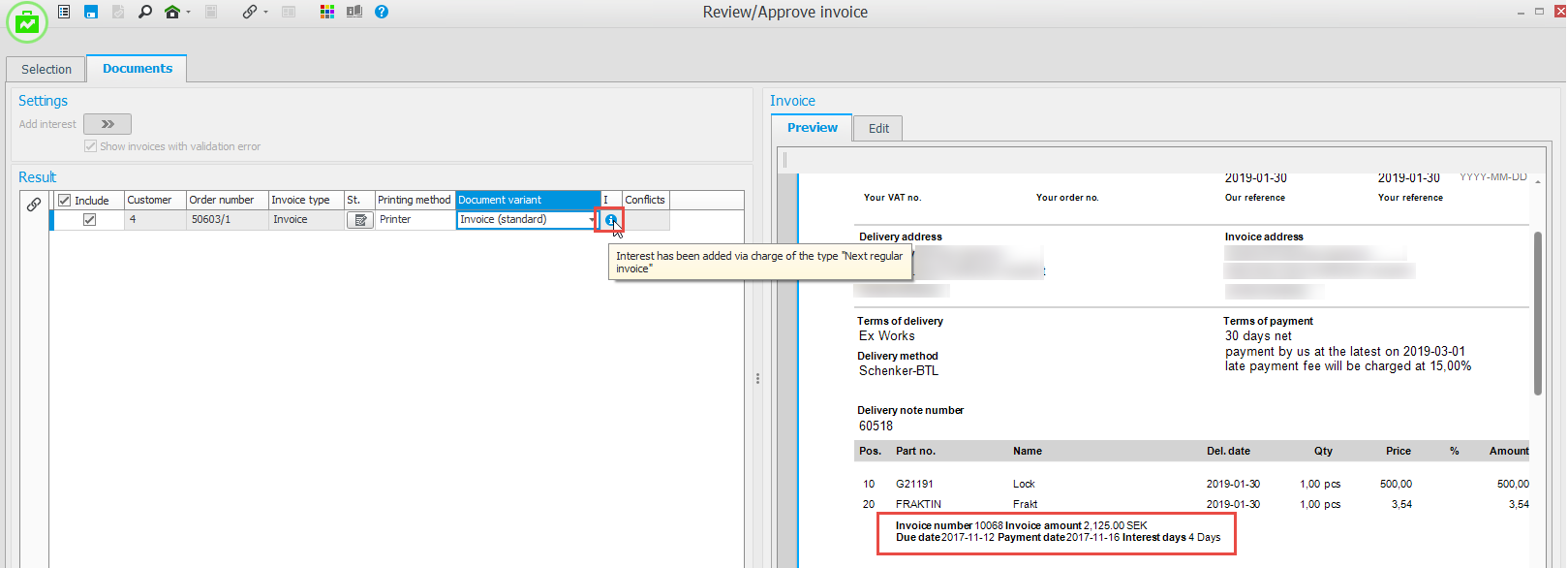
Wenn Sie das Dialogfenster mit der Schaltfläche OK schließen, bedeutet dies, dass die Zinsen über eine oder mehrere Teilzeilen auf der ersten Rechnungsbasis des Kunden hinzugefügt werden (mit dem zuvor erstellten Serviceteil). Informationen über Rechnungsnummer, Rechnungsbetrag, Fälligkeitsdatum, Zahlungsdatum und Anzahl der Zinstage werden unter der Teilzeile angezeigt. In der Registerkarte Vorschau sehen Sie die Zinszeilen, wenn Sie die Zinsbasis neu laden. (Dies geschieht, indem Sie auf eine andere Basis klicken und dann die erste Basis im Feld Ergebnis erneut markieren). In diesem Feld  wird auch ein Informationssymbol rechts in der Rechnungszeile angezeigt. Ein Tooltip für das Symbol informiert Sie darüber, dass Zinsen hinzugefügt wurden und dass es sich um den Typ handelt, der auf der nächsten regulären Rechnung berechnet werden soll.
Gutschrift Zinsrechnungen
Wenn Sie eine Zinsrechnung über das Verfahren Register invoice direkt (und bei Verknüpfung aus der Debitorenliste) erstellen, dürfen Sie eine Zinsrechnung gutschreiben. Sie können auswählen, welche Zeilen gutgeschrieben werden sollen. Es ist jedoch nicht möglich, Preisgutschriften für Zeilen vorzunehmen, die sich auf Zinsrechnungen beziehen.
Zinsrechnungen buchen/erfassen
Integrationseinstellungen und Journale gelten auch für Zinsrechnungen auf die gleiche Weise wie für Kundenrechnungen. Das heißt, Zinsrechnungen werden im Kundenrechnungsjournal/Stornojournal behandelt und können auch über die direkte Integration mit der Buchhaltung erfasst werden.
Kundenforderungen aktualisieren
Wenn die Zinsen nicht bereits fakturiert oder für die Fakturierung freigegeben wurden, ist es in diesem Verfahren möglich, die Methode für die Zinsbelastung auf einer Belastungsrechnung zu ändern. Das heißt, Zinsen über eine Zinsrechnung auf der nächsten regulären Rechnung zu berechnen oder keine Zinsen zu berechnen. Sie können in diesem Verfahren auch neue Forderungsposten vom Typ Zinsrechnung erstellen.
Rechnungsjournal
Sie können auch Zinsrechnungen im Rechnungsjournal sehen.
Freigabe von Zinsrechnungen rückgängig machen
Wenn Sie versehentlich Zinsrechnungen freigegeben haben (noch nicht in Rechnung gestellt), können Sie das Verfahren zum Rückgängigmachen der Lieferung verwenden, um diese rückgängig zu machen. Dann werden diese Rechnungen wieder zu Grundlagen in der Liste in der Zinsberechnungsgrundlage.



