Anmeldung
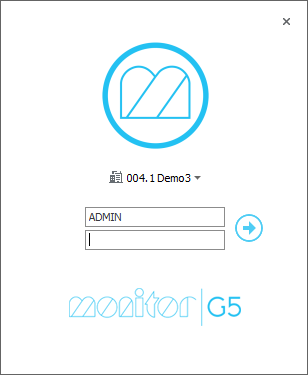
Wenn Sie startenMonitor ERP, wird ein Anmeldefenster angezeigt. Hier wählen Sie das Unternehmen aus, geben den Benutzernamen und das Passwort ein und drücken die Eingabetaste oder klicken auf den Pfeil , um sich anzumelden.
Wenn Sie das Monitor ERP nächste Mal beginnen, werden das Unternehmen und der Benutzer, den Sie zuletzt eingegeben haben, standardmäßig im Anmeldefenster angezeigt.
Das Anmeldefenster wird auch angezeigt, wenn Sie sich abgemeldet habenMonitor ERP. Sie melden sich im Desktop-Backstage ab. Verwenden Sie die  Schaltfläche Schließen in der oberen rechten Ecke, um das Anmeldefenster zu schließen und das Programm herunterzufahren.
Passwortrichtlinie
Es wird eine Passwortrichtlinie unterstützt, die Sie in den Sicherheitseinstellungen für das Unternehmen einrichten können.
Wenn der Systemadministrator eine Passwortrichtlinie eingerichtet hat und Sie aufgefordert werden, das Passwort zu ändern, wird das neue Passwort überprüft, um sicherzustellen, dass es der Richtlinie entspricht. Wenn ein Passwort geändert werden muss, erscheint ein Dialogfeld, wenn Sie Ihr aktuelles Passwort eingeben, die Eingabetaste drücken und auf den Pfeil klicken, um sich anzumelden. In diesem Dialog geben Sie ein neues Passwort ein und bestätigen es.
Wenn die Passwortrichtlinie aktiviert wurde, gibt es auch eine Schutzfunktion gegen sogenannte Brute-Force-Angriffe auf Passwörter, um Zugriff auf die Konten des Benutzers zu erhalten. Wenn sechs Mal hintereinander ein falsches Passwort eingegeben wird, wird eine Wartezeit Die Wartezeit bezieht sich auf die Zeit, die hinzugefügt wird, um eine Lücke zwischen zwei Operationen zu schaffen, wenn der Produktionsauftrag erstellt wird. Es wird normalerweise in Tagen angegeben, wobei 1 bedeutet, dass der Rest des begonnenen Tages die "Lücke" ist. 2 bedeutet, dass der Rest des begonnenen Tages plus 1 ganzer Tag die Lücke ist. Für Arbeitsplätze mit Stundenplanung wird stattdessen die Wartezeit in Stunden eingegeben. Die eingegebene Wartezeit wird vor dem Vorgang hinzugefügt, der einen eingegebenen Wert hat. aktiviert. Das heißt, es müssen 30 Sekunden vergehen, bevor Sie das Passwort erneut eingeben können.
Integrierte Anmeldung
Der Systemadministrator kann Ihr Benutzerkonto mit Ihrem Monitor ERP Windows-Konto verknüpfen, sodass Sie beim Start automatisch angemeldet werdenMonitor ERP, ein sogenanntes integriertes Login. Wenn Sie die integrierte Anmeldung und Abmeldung von verwenden Monitor ERPund das Anmeldedialogfeld angezeigt wird, wird ein Link unter dem Kennwortfeld angezeigt, auf dem "Anmelden als [Benutzername]" steht. Sie können dann auf den Link klicken und sich direkt anmelden, ohne das Passwort eingeben zu müssen.
Multi-Faktor-Authentifizierung
Wenn der Systemadministrator die Multi-Faktor-Authentifizierung (MFA) für Ihren Benutzer aktiviert hat, gibt es einen zusätzlichen Anmeldeschritt, bei dem Sie ein Gerät – wie Ihr Smartphone oder Tablet – für die MFA registrieren müssen. Dies gilt sowohl für die Anmeldung am Windows-Client als auch am mobilen Client.
Beginnen Sie mit der Installation einer Authentifizierungs-App auf dem Gerät. Ihr Unternehmen hat sich möglicherweise für eine bestimmte Authentifizierungs-App entschieden. Häufige Beispiele sind Microsoft Authenticator oder Google Authenticator.
Bitte beachten Sie! Bitte beachten Sie, dass der Systemadministrator einen Registrierungszeitraum festgelegt hat, der für alle Benutzer gilt. Wenn Sie Ihr Gerät nicht innerhalb dieses Zeitraums registrieren, müssen Sie sich entweder bei der nächsten Anmeldung registrieren, oder Sie werden für die Anmeldung gesperrt. Im letzteren Fall müssen Sie sich an den Systemadministrator wenden, der die Sperre für Ihren Benutzer entfernen kann.
Das erste Mal, wenn Sie sich anmelden (bevor das Gerät registriert wurde):
-
Im Anmeldefenster wählen Sie die Firma aus und geben den Benutzernamen und das Passwort ein.
-
Drücken Sie die Eingabetaste oder klicken Sie auf den Pfeil
(im Web-Client tippen Sie auf Anmelden) und ein QR-Code wird im Anmeldefenster angezeigt.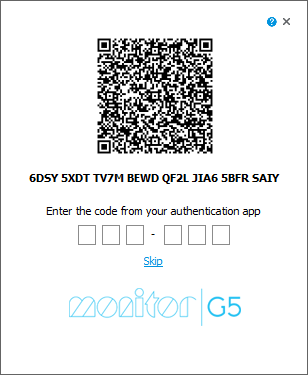
- Wenn Sie Ihr Gerät während dieser Anmeldung nicht registrieren möchten, klicken Sie im Anmeldefenster auf Überspringen, und Sie werden angemeldet.
- Um Ihr Gerät zu registrieren, fahren Sie mit Schritt 3 fort.
- Fügen Sie ein neues Konto in der Authentifizierungs-App hinzu und wählen Sie das Hinzufügen durch Scannen eines QR-Codes.
- Scannen Sie den QR-Code, der im Anmeldefenster angezeigt wird.
Wenn Sie den QR-Code nicht scannen können, können Sie auch einen Code manuell in der App eingeben. Sie geben dann einen 32-stelligen Textcode ein, der unter dem QR-Code im Anmeldefenster angezeigt wird. Wenn Sie den mobilen Client verwenden, kopieren Sie diesen Code mit der Schaltfläche neben dem Code in die Zwischenablage und fügen ihn dann in die App ein. -
Das Konto wird zur App hinzugefügt und ein sechsstelliger Code wird angezeigt. Im Feld unter dem QR-Code im Anmeldefenster geben Sie dann den Code ein, der in der App angezeigt wird, und Sie sind angemeldet. Im mobilen Client können Sie auch den sechsstelligen Code aus der App kopieren und in das Anmeldefenster einfügen. Das Gerät wird dann registriert.
Bitte beachten Sie, dass es sich bei dem Code in der App um einen einmaligen Code handelt, der sich nach einer kurzen Zeit – in der Regel 30 Sekunden - ändert. Sie müssen also innerhalb dieses Zeitraums den Code in das Anmeldefenster eingeben, andernfalls müssen Sie den nächsten Code eingeben, der in der App angezeigt wird.
Nachfolgende Anmeldungen (wenn das Gerät registriert ist):
- Im Anmeldefenster wählen Sie die Firma aus und geben den Benutzernamen und das Passwort ein.
- Drücken Sie die Eingabetaste oder klicken Sie auf den Pfeil.
- Sie werden nun aufgefordert, einen sechsstelligen Code im Anmeldefenster einzugeben. Öffnen Sie die App, um den entsprechenden Code für das Konto anzuzeigen.
- Geben Sie den Code im Anmeldefenster ein und Sie werden automatisch angemeldet. Im mobilen Client können Sie auch den sechsstelligen Code aus der App kopieren und in das Anmeldefenster einfügen. Im mobilen Client erscheint auch eine numerische Tastatur, wenn Sie in das Feld für den sechsstelligen Code im Anmeldefenster tippen.



