Vorbereiten der Installation des Monitor-Portals
Diese Schritte müssen von Ihrer IT-Abteilung oder Ihrem IT-Lieferanten durchgeführt werden. Kenntnisse der Windows Server-Administration sind erforderlich. Bei Fragen können Sie sich telefonisch an das Monitor Support Center wenden: +46 650 766 03 oder per E-Mail: support@monitorerp.com
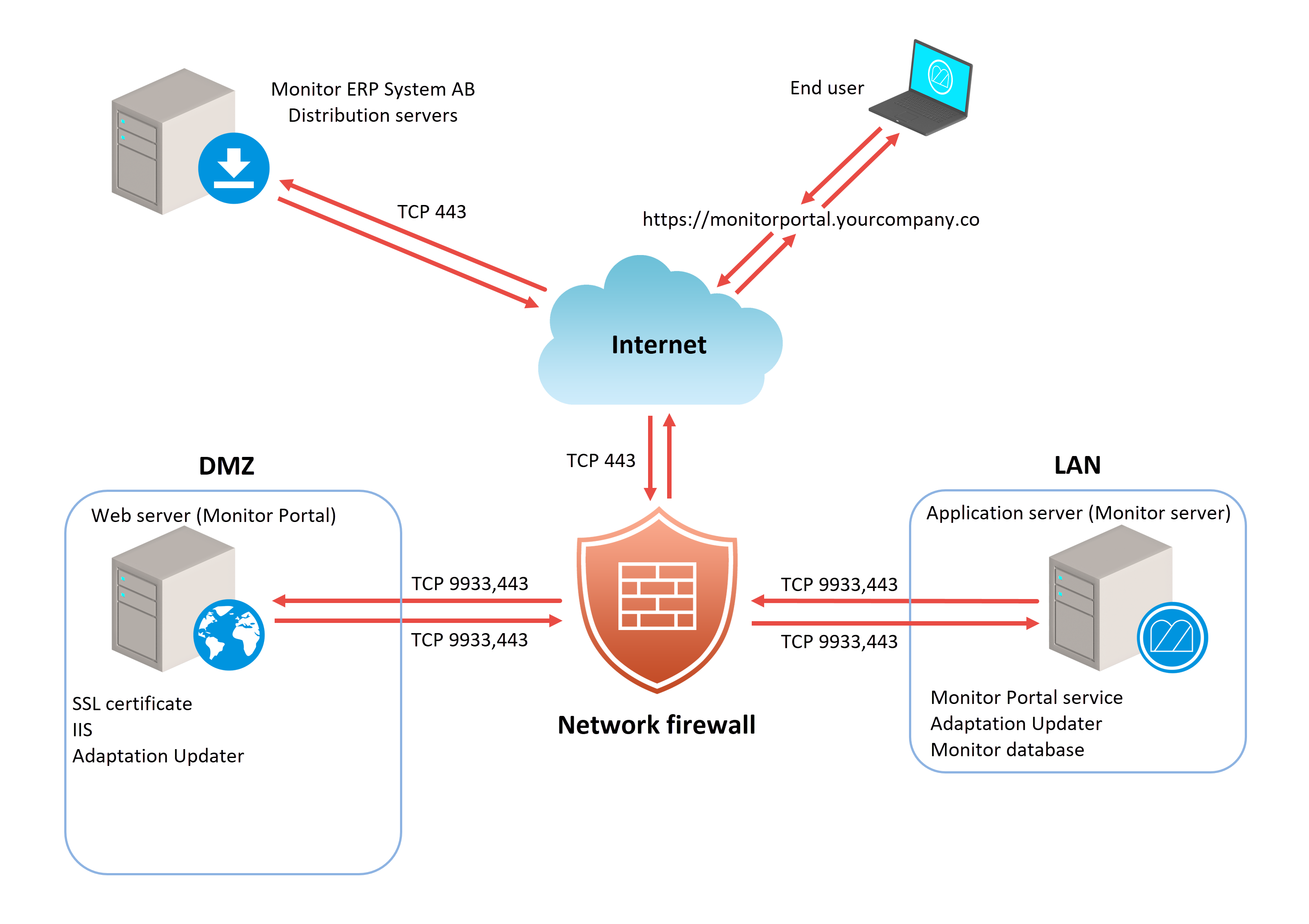
Monitor Portal wird auf einem separaten Server in der DMZ installiert, auf dem der Internet Information Server (IIS) installiert ist. Wenn der Kunde den Monitor ERP Webserver bereits auf einem Server installiert hat, ist es vorzuziehen, das Monitor Portal auf demselben Server zu installieren. Bestimmte Teile für das Monitor-Portal sollten auch auf dem Anwendungsserver (dem Monitor-Server) im internen Netzwerk (LAN) des Kunden installiert werden.
Der technische Support von Monitor führt die Installation für den Kunden auf den beiden Servern durch. Dies erfolgt per Fernzugriff über ein Programm namens Splashtop. Das Monitor-Portal ist so installiert, dass der Webserver auf die Adressehttp://localhost:80 antwortet, d. h. den Standard-TCP-Port 80 für HTTP. Es wird empfohlen, vor dem eigentlichen Start zu wechseln, damit der Webserver auf die Adresse https://localhost:443 antwortet, d. h. TCP-Port 443 für HTTPS. Die IT-Abteilung oder der IT-Lieferant des Kunden ist dafür verantwortlich, dass dies geschieht. Dazu sollte auch ein lokales SSL-Zertifikat auf dem Server für das Monitor-Portal installiert werden, wenn es nicht bereits installiert ist. Siehe die folgende Beschreibung des SSL-Zertifikats.
Systemempfehlungen
In unseren Systemempfehlungen für finden Monitor ERP Sie auch die Systemempfehlungen für Monitor Portal. Diese finden Sie hier:
https://www.monitorerp.com/support/system-recommendations/
Wenn Sie Fragen zur Hardware für Monitor Portal haben, wenden Sie sich bitte telefonisch an das Monitor Support Center: +46 650 766 03 oder per E-Mail: support@monitorerp.com.
SSL-Zertifikat
- Kaufen Sie ein SSL-Zertifikat für den Server, auf dem das Monitor-Portal installiert wird. Das Zertifikat sollte von einer Zertifizierungsstelle wie Verisign, Go Daddy oder Comodo ausgestellt werden. Zertifikate werden entweder für den DNS-Namen des Servers (z.B. „monitorportal.yourcompany.com“) oder für eine ganze Domain (als sogenanntes Wildcard-Zertifikat „* .yourcompany.com“) ausgestellt.
- Wenn Sie die Zertifikatsdatei erhalten haben, sollten Sie sie auf den Server für das Monitor-Portal kopieren.
Administratorkonto und Benutzerrechte
Auf dem Server, auf dem die Installation erfolgt, ist ein Konto mit lokalen Administratorrechten erforderlich. Sie können dasselbe Konto verwenden, das den Dienst für den Anwendungsserver ausführt (den Überwachungsserver).
In Windows auf dem Server des MonitorPortals wird das Benutzerrecht Schreiben für die Kontengruppe IIS_IUSRS auf dem Ordner MonitorPortal konfiguriert. Dies sollte in Verbindung mit der Installation konfiguriert werden. Beispiel für einen Pfad (der von Installation zu Installation variieren kann):
C:\inetpub\MonitorPortal (Enthält Systemdateien für das Monitor-Portal).
Konfiguration des Internet Information Servers (IIS)
Auf dem Server für das Monitor-Portal sollten Sie IIS mit mehreren Rollen und Funktionen konfigurieren. Im Windows Server Manager fügen Sie dies in der Kartenstruktur gemäß der folgenden Tabelle hinzu.
| Strukturkarte | Hinzufügen |
|---|---|
| Serverrollen > Webserver (IIS) > Webserver > Allgemeine HTTP-Funktionen | Standarddokument, Verzeichnissuche, HTTP-Fehler, statischer Inhalt |
| Serverrollen > Webserver (IIS) > Webserver > Zustand und Diagnose | HTTP-Protokollierung, Anforderungsüberwachung, Rückverfolgung |
| Serverrollen > Webserver (IIS) > Webserver > Leistung | Statische Inhaltskomprimierung, dynamische Inhaltskomprimierung |
| Serverrollen > Webserver (IIS) > Webserver > Sicherheit | Filter für Anfrage |
| Serverrollen > Webserver (IIS) > Verwaltungstools | Verwaltungskonsole |
| Funktionen | IIS Hostable Web Core |
Portal-URL/Domänenname und Port überwachen
Domänenname, URL und TCP-Port (443 oder 80) für den Webserver des Monitor-Portals werden von der IT-Abteilung des Kunden festgelegt.
Firewall-Konfiguration
Firewall des Netzwerks
| Protokoll | Port | Eingang | Funktion |
|---|---|---|---|
| TCP | 9933 | LAN → DMZ | Wird für die Kommunikation vom Anwendungsserver (Monitor-Server) zum Server für das Monitor-Portal verwendet. |
| TCP | 9933 | DMZ → LAN | Wird für die Kommunikation vom Server für das Monitor-Portal zum Anwendungsserver verwendet. |
| TCP | 443 | → Internet-DMZ | Wird für die verschlüsselte Kommunikation (https) zwischen Endbenutzern und dem Webserver von Monitor Portal verwendet. Wird für die Kommunikation mit dem Paketmanager von Adaptation Updater und Monitor verwendet. |
| TCP | 80 | → Internet-DMZ | Alternativen. Kann für unverschlüsselte Kommunikation (HTTP) zwischen Endbenutzern und dem Webserver von Monitor Portal verwendet werden. Es wird jedoch nicht empfohlen, unverschlüsselte Kommunikation über das Internet zu verwenden. |
Windows-Firewall im Anwendungsserver (dem Monitor-Server)
| Protokoll | Port | Eingang | Funktion |
|---|---|---|---|
| TCP | 9933 |
Eingehend |
Wird für die Kommunikation vom Server für das Monitor-Portal zum Anwendungsserver verwendet. |
| TCP | 9933 | Ausgehend | Wird für die Kommunikation vom Anwendungsserver zum Server für das Monitor-Portal verwendet. |
| TCP | 443 |
Eingehend, ausgehend |
Wird für die Kommunikation mit dem Paketmanager von Adaptation Updater und Monitor verwendet. |
Windows-Firewall im Monitor-Portal-Server
| Protokoll | Port | Eingang | Funktion |
|---|---|---|---|
| TCP | 9933 |
Eingehend |
Wird für die Kommunikation vom Anwendungsserver zum Server für das Monitor-Portal verwendet. |
| TCP | 9933 | Ausgehend | Wird für die Kommunikation vom Server für das Monitor-Portal zum Anwendungsserver verwendet. |
| TCP | 443 | Eingehend | Wird für die verschlüsselte Kommunikation (https) zwischen Endbenutzern und dem Webserver von Monitor Portal verwendet. Wird für die Kommunikation mit dem Paketmanager von Adaptation Updater und Monitor verwendet. |
| TCP | 80 | Eingehend | Alternativen. Kann für unverschlüsselte Kommunikation (HTTP) zwischen Endbenutzern und dem Webserver von Monitor Portal verwendet werden. Es wird jedoch nicht empfohlen, unverschlüsselte Kommunikation über das Internet zu verwenden. |
Darstellung der Netzwerk- und Firewall-Konfiguration