Monitor Mobile
Ein mobiler Client ist in enthaltenMonitor ERP. Dies kann in einem normalen Browser oder als App auf Android oder IOS ausgeführt werden. Unser mobiler Kunde hat einen klaren Fokus auf das, was für den mobilen Arbeitsablauf am wichtigsten ist, eine schnelle und einfache Berichterstattung und einen reduzierten Bedarf an Ausdrucken. Bevor Sie den mobilen Client verwenden können, muss der Monitor ERP Webserver installiert und einige Einstellungen für die Benutzer konfiguriert sein, die den Webclient verwenden.
Lesen Sie mehr über die Verfahren und andere Funktionen in der Online-Hilfe des mobilen Clients (verfügbar auf Schwedisch und Englisch).
 Einstellungen für den Benutzer
Einstellungen, die vom Administrator unter der Registerkarte Sicherheit in der Funktion Benutzer im Windows-Client konfiguriert werden müssen.
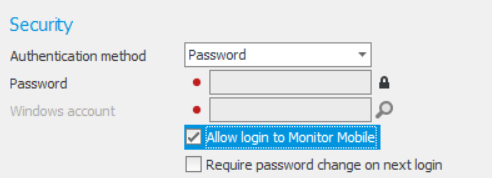
- Aktivieren Sie die Einstellung Anmeldung beim mobilen Client zulassen. Wenn die Einstellung aktiviert ist, muss auch eine der folgenden Einstellungen eingegeben werden.
- Geben Sie ein Passwort in das Feld Passwort ein. Dieses Passwort wird dann für die Anmeldung am mobilen Client verwendet.
- Verknüpfen Sie ein Konto in Windows mit dem Benutzer mit der Windows-Kontoeinstellung. Dann müssen Sie kein Passwort in das Passwort-Feld eingeben. In diesem Fall wird das Passwort für das Windows-Konto beim Anmelden am mobilen Client verwendet.
Installation des Webservers
Um den mobilen Client und die App nutzen zu können, muss der Monitor ERP Webserver in Ihrem Netzwerk installiert sein. Wenn Ihre IT-Abteilung oder Ihr IT-Lieferant die Installation übernehmen soll, finden Sie eine Installationsanleitung hier. Wenn Sie neue Installationsdateien benötigen, können Sie sich telefonisch an das Monitor Support Center wenden: +46 650 766 03 oder per E-Mail: support@monitorerp.com Die Installation des Webservers kann auch von einem Techniker aus dem Monitor Support Center durchgeführt werden.
Webbrowser
Der mobile Client kann auf einem modernen Webbrowser mit Unterstützung für HTML5 ausgeführt werden.
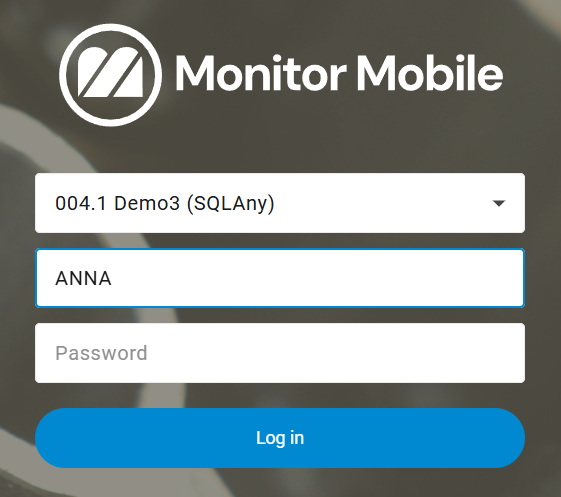
Sie erhalten die Adresse von Ihrem Administrator an den Webserver. Wenn Sie die Adresse im Webbrowser eingegeben haben, wird eine Anmeldeseite angezeigt. Dort geben Sie Ihren Benutzernamen Monitor ERP und das von Ihrem Administrator angegebene Passwort ein. Alternativ ist es das gleiche Passwort, das Sie für Ihr Windows-Konto verwenden.
App für Android und IOS
Sie können den mobilen Client auch als App auf Smartphones und Tablets ausführen. Es gibt Unterstützung für Android und IOS. Sie können die App von Google Play herunterladen, wo sie Monitor Mobile heißt, oder vom Apple App Store, wo sie Monitor G5 heißt.

Wenn Sie die App zum ersten Mal starten, werden Sie auf die Seite für Einstellungen weitergeleitet. Dort geben Sie die URL (Webadresse) zum Webserver ein und können auswählen, ob Benachrichtigungen auf dem Gerät angezeigt werden sollen. Sie erhalten die Informationen über die URL des Webservers von Ihrem Administrator.
Prozeduren im Mobile Client
Die mobile Client-Währung enthält die folgenden Verfahren, die für die Verwendung auf Smartphones und Tablets geeignet sind. Sie haben bei diesen Verfahren die gleichen Benutzerrechte wie bei den entsprechenden Verfahren (und dem Lager) im Windows-Client.
Produktion
- Pickliste Eine Pickliste ist eine Liste von Artikeln/Produkten, die für einen Produktionsauftrag oder einen Kundenauftrag aus dem Lager kommissioniert werden sollen. berichten
- Pickliste berichten – BETA der Produktion
Einkauf
- Ankunft berichten
- Empfangskontrolle
- Eingang rückgängig machen
- Einkaufsauftrag genehmigen
- Rechnung freigeben
Verkauf
- Neuen Kunden registrieren
- Kundenliste
- CRM-Ansicht
-
Auslieferung berichten (Pickliste)
Lager
- Artikelliste
- Inventur
- Inventur gegen Basis
- Inventurliste erstellen
- Lagerbestand umlagern
- Direkte Auszahlung
- Direkte Ankunft
- Vorgang erfassen
- Vorgangsliste
Zeiterfassung
- Anwesenheitsliste
- Erfassungsterminal
Lesen Sie mehr über die Verfahren und andere Funktionen in der Online-Hilfe des mobilen Clients (verfügbar auf Schwedisch und Englisch).



