Präsentationen (in Listenverfahren)
Unter Präsentationen im Backstage der Funktion können Sie eigene Präsentationen für verschiedene Listentypen erstellen. Damit Sie mit eigenen Präsentationen ergänzen können, müssen unter der Registerkarte Auswahl Standardpräsentationen für die betreffende Listenart vorhanden sein. Im folgenden Bild sehen Sie ein Beispiel für Präsentationseinstellungen.
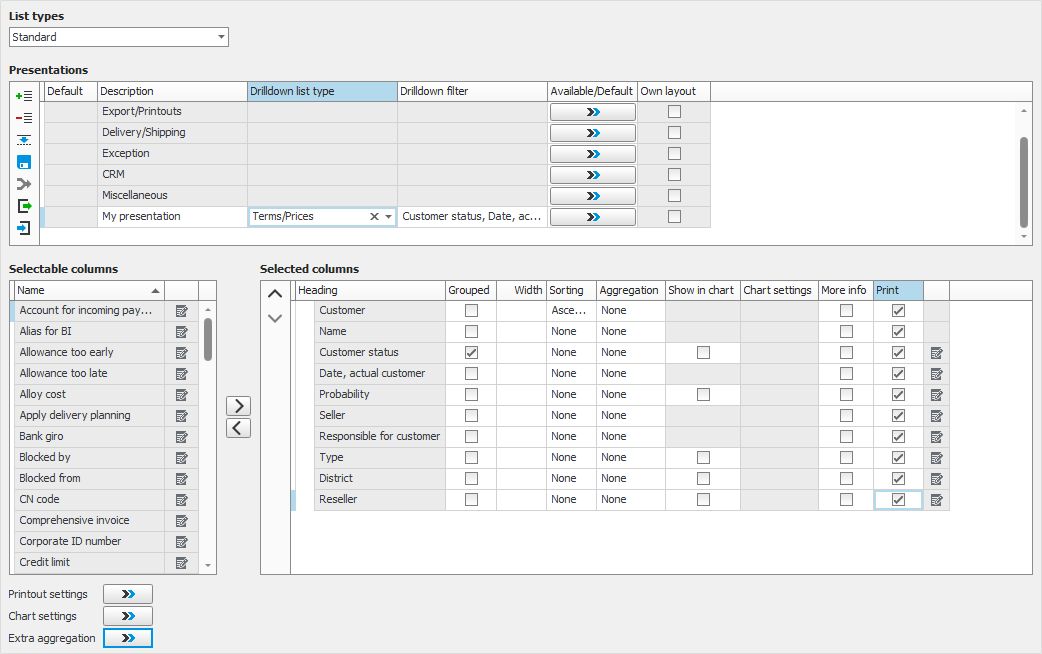
Sie wählen einen Listentyp als Datenquelle aus, von dem Präsentationen erstellt werden sollen. In der Tabelle Präsentationen sehen Sie die Präsentationen, die standardmäßig für den ausgewählten Listenart enthalten sind.
 Präsentationen
Eine neue Präsentation kann entweder als leere Ansicht über die Schaltfläche Neue Zeile am Ende einfügen  oder als Kopie einer bestehenden Präsentation über die Schaltfläche Präsentation kopieren erstellt
  werden.
Für eine Präsentation, die Sie hinzugefügt haben, können Sie Drilldown-Listen-Typ und Drilldown-Filter konfigurieren. Lesen Sie mehr über Drilldown in Listen.
Sie können auch die Rollen, Benutzerrechtegruppen oder Benutzer auswählen, für die die Präsentation verfügbar/Standard sein soll.
Sie können auch sehen, ob es ein gespeichertes eigenes Layout gibt. In diesem Fall können Sie das Layout in die Präsentation einbeziehen, indem Sie die Schaltfläche Eigenes Layout in die Präsentation einbeziehen verwenden . "Layout" bezieht sich auf die anzuzeigenden Spalten, die Spaltenbreite (in Pixeln) und die Reihenfolge der Spalten. Wenn Sie sich dafür entscheiden, ein eigenes Layout in die Präsentation aufzunehmen, wird das gespeicherte Layout gelöscht.
Spalten
Hier finden Sie eine Tabelle mit auswählbaren Spalten und eine Tabelle mit ausgewählten Spalten. Über die Schaltflächen zwischen den Tabellen können Sie  Spalten hinzufügen
  oder entfernen. Sie können die ausgewählten Spalten auch verschieben und ihre Reihenfolge ändern: nach oben
  oder unten
  in der Liste (Verschieben der Spalte nach links oder nach rechts in der fertigen Liste). Sie können auch Spalten hinzufügen, löschen oder verschieben, indem Sie die Spalten mit dem Mauszeiger per Drag & Drop verschieben.
Für jede Spalte können Sie Gruppierung, Spaltenbreite (in Pixeln), Sortierung und Aggregation Aggregation sind Daten, die summiert oder kombiniert werden, wodurch neue Daten erstellt werden.* konfigurieren. Sie konfigurieren auch, ob die Spalte in Diagrammen angezeigt werden soll, ob die Spalte zunächst unter der Mer Info-Schaltfläche platziert werden soll und ob die Spalte beim Drucken enthalten sein soll.
* Lesen Sie mehr überAggregation von Spalten.
In Bezug auf die Breite der Spalte kann es schwierig sein zu wissen, welchen Wert Sie eingeben müssen (in Pixel) und wie breit jede Spalte sein soll. Daher ist es möglich, die Spaltenbreiteneinstellungen aus der Liste zu laden. Zuerst laden Sie den Listentyp und die Präsentation, die Sie als Ausgangspunkt verwenden möchten. Dies geschieht auf die normale Weise, indem Sie auf die Schaltfläche Laden  (Strg + L) in der Symbolleiste in der Funktion klicken. Dann passen Sie die Spaltenbreiten direkt in der Liste an. Danach speichern Sie das Layout mit der Schaltfläche Layout
  in der Symbolleiste. Dann gehen Sie zurück zu Präsentationen in Backstage und kopieren die Präsentation. Auf diese Weise werden die angepassten Spaltenbreiten der Liste einbezogen.
Unter den Spaltentabellen können Sie auch Druckeinstellungen, Diagrammeinstellungen und Einstellungen für die Extra-Aggregation konfigurieren. Beachten Sie, dass die Einstellung Drucken bestimmt, ob die Spalte beim Exportieren nach Excel (Rohdaten) enthalten ist.
Über die Schaltfläche Speichern speichern  Sie die Präsentation, damit sie beim nächsten Start des Vorgangs immer noch vorhanden ist.
Über die Schaltfläche Exportieren können  Sie die Präsentation in eine JSON-Datei (*.json) exportieren. Dies ermöglicht es anderen Benutzern, die Präsentation über die Schaltfläche Importieren zu laden
 . Auf diese Weise müssen sie nicht die gleiche Präsentation erstellen.
Eine exportierte Präsentation kann nur in der Prozedur importiert werden, in der sie erstellt wurde.