Rechnungstellung
Kundennummer Rechnung
Standardmäßig hat "Kundennummer Rechnung" die gleiche Kundennummer wie in der Kopfzeile. Wenn eine andere Kundennummer standardmäßig auf Rechnungen für Aufträge an den Kunden sein sollte, kann dies hier geändert werden. Zum Beispiel, wenn der Kunde eine Zentrale hat, die im Normalfall die Rechnungen erhalten sollte. Die Kundennummer in diesem Feld wird standardmäßig im entsprechenden Feld Kundennummer Rechnung bei neuen Aufträgen für den Kunden verwendet.
Bitte beachten Sie! Die Kundenforderungen werden für den Kunden der Rechnung aktualisiert und die Verkaufsstatistik wird für den Kunden auf dem Auftrag aktualisiert.
Versicherungsprämie
Hier geben Sie eine allgemeine Versicherungsprämie an. Sie wird in Prozent (100% bis −100%) eingegeben. Diese Prämie wird als Aufschlag auf den Rechnungswert auf allen Rechnungen an den Kunden berechnet.
 Sonstige Rechnungseinstellungen
Sammelrechnung
Hier können Sie auswählen, ob es möglich sein soll, eine Sammelrechnung an den Kunden zu drucken/zu senden, die mehrere Rechnungsgrundlagen enthält. Folgende Optionen stehen zur Verfügung:
- Nein – Keine Sammelrechnung.
- Pro Kunde – Eine Sammelrechnung pro Kunde.
- Pro Auftrag – Eine Sammelrechnung pro Kundenauftrag.
- Pro Lieferschein – Eine Sammelrechnung pro Lieferschein.
Lesen Sie mehr über die zu erfüllenden Kriterien, um eine Sammelrechnung zu senden
Um eine Sammelrechnung erstellen zu können, müssen einige Kriterien erfüllt sein. Das folgende muss auf allen Rechnungsgrundlagen gleich sein:
- Rechnungsstatus
- Kundennummer Rechnung
- Rechnungsart
- Währung
- Wechselkurs (wenn die Aufträge einen Terminkurs haben)
- Einstellung für Rechnungsgebühr
- Zahlungsbedingungen
- Zahlungsbedingungstext (wenn es eine manuell eingegebene Zahlungsbedingung gibt)
- Zahlungsfrist (wenn es eine manuell eingegebene Zahlungsbedingung gibt)
- Druckmethode
- Rechnungsadresse
- E-Mail des Empfängers (wenn die Rechnung per E-Mail gesendet wird).
Die folgenden Kriterien müssen ebenfalls erfüllt sein, um eine Sammelrechnung erstellen zu können:
- Der Kunde kann kein temporärer Kunde (Gelegenheitskunde) sein
- Die Rechnungen können keine Gutschriften sein
- Die Rechnungsgrundlage kann nicht mit einem Rechnungsplan verknüpft werden, aber eine Lieferrechnung innerhalb der gleichen Auftragsnummer kann in einer Sammelrechnung verwendet werden.
-
Wenn die Rechnungsgrundlage für eine Vereinbarung MIT einer Abgrenzung verknüpft ist, kann keine Sammelrechnung verwendet werden.
Rechnung in Warteposition
Wenn Sie diese Option aktivieren, wird die Rechnungsgrundlage automatisch „In Warteposition" (Status 3), wenn die Lieferung an den betreffenden Kunden erfolgt. Eine Rechnung in Warteposition kann nicht genehmigt oder gedruckt werden, ohne zuerst den Status der Rechnungsgrundlage in den Status 1 (Zur Rechnungsstellung) zu ändern.
Indem Sie die Systemeinstellung Status "In Warteposition" voreingestellt bei Rechnungsgrundlagen für neue Kunden verwenden, können Sie entscheiden, dass das Ankreuzkästchen Rechnung in Warteposition voreingestellt für neue Kunden aktiviert ist.
Rechnungsgebühr
Aktivieren Sie das Ankreuzkästchen, wenn den Rechnungen an den Kunden eine Rechnungsgebühr hinzugefügt werden soll. Der Betrag der Rechnungsgebühr wird mit der Systemeinstellung Betrag für Fakturierungsgebühr festgelegt.
Zahlungserinnerung
Für neue Kunden ist diese Einstellung standardmäßig aktiviert, was bedeutet, dass Zahlungserinnerungen gedruckt werden. Sie können dies für den betreffenden Kunden ändern. Sie registrieren Zahlungserinnerungstexte in der Funktion Dokumenttexte.
Mahngebühr
Aktivieren Sie das Ankreuzkästchen, wenn dem Kunden eine Mahngebühr berechnet werden soll. Mit der Systemeinstellung Betrag für Mahngebühr geben Sie ein, welcher Betrag für die Mahnung gelten soll. Eine Mahngebühr wird nur auf Zinsrechnungen an den Kunden erhoben.
Rundung
Legt fest, ob auf den Betrag gerundet werden soll. Die Dezimalwerte 1–49 werden abgerundet, und die Dezimalwerte 50–99 werden aufgerundet.
Indem Sie die Systemeinstellung Voreingestellte Rundung für neuen Kunden verwenden, können Sie entscheiden, dass das Ankreuzkästchen Rundung voreingestellt für neue Kunden aktiviert ist.
Factoring
Mit dieser Einstellung können Sie bestimmen, ob der Kunde über eine Bank oder über ein Factoring-Unternehmen fakturiert werden soll. Das heißt, wenn Sie z.B. Ihre Rechnungen (Forderungen) an eine Bank oder ein Unternehmen verkaufen, das sich dann um Ihre Forderung kümmert. In den Bankeinstellungen registrieren Sie das Bankkonto des Factoring-Unternehmens. Dort können Sie auch konfigurieren, ob die Bankkontonummer in der Belegfußzeile angezeigt werden soll, und damit das firmeneigene Bankkonto ersetzen.
Ein Plugin für Factoring muss ebenfalls installiert werden und dann wird diese Einstellung standardmäßig aktiviert, wenn Sie einen neuen Kunden erfassen.
Rechnungsnummer für Proforma verwenden
Mit dieser Einstellung entscheiden Sie, ob die Rechnungsnummer der Proforma Proforma ist eine Art Zolldokument, das während des Exports von Waren verwendet wird. Es wird verwendet, um Informationen über den Wert dessen anzuzeigen, was exportiert (verzollt) werden soll. Proforma-Dokumente werden auch in anderen Kontexten verwendet, z. B. viel früher als zum Zeitpunkt der Lieferung, wenn Banken kontaktiert werden, um Bankgarantien zu vereinbaren. von der Rechnungsgrundlage geladen werden soll. Dies bedeutet, dass der Proformarechnung die gleiche Rechnungsnummer wie der regulären Rechnung zugewiesen wird. Die Rechnungsnummer wird reserviert, wenn Sie die Proformarechnung freigeben, und dies ist nur möglich, wenn Sie eine Proforma aus der Pickliste Eine Pickliste ist eine Liste von Artikeln/Produkten, die für einen Produktionsauftrag oder einen Kundenauftrag aus dem Lager kommissioniert werden sollen. und aus der Rechnungsgrundlage erstellen. Wenn Sie eine Proforma-Rechnung genehmigen, die aus/auf der Grundlage eines Kundenauftrags erstellt wurde, wird der Proforma-Rechnung eine Nummer aus der Proforma-Nummernserie zugewiesen.
- Nein – Es wird keine Rechnungsnummer reserviert, wenn Sie die Proformarechnung freigeben. Die Nummer wird stattdessen aus der Nummernserie für Proformarechnungen geladen.
- Ja, von Pickliste – Hier bestimmen Sie, ob die Proforma die gleiche Nummer wie die reguläre Rechnung erhalten soll. Eine Rechnungsnummer aus der Rechnungsnummernserie wird reserviert, wenn Sie die Proforma in der Funktion Proformarechnung prüfen/freigeben, Listenart „Proforma von Pickliste“ freigeben.
- Ja, aus Rechnungsgrundlage – Legt fest, ob die Proforma die gleiche Nummer wie die reguläre Rechnung erhalten soll. Eine Rechnungsnummer aus der Rechnungsnummernserie wird reserviert, wenn Sie die Proformarechnung in der Funktion Proformarechnung prüfen/freigeben freigeben, Listenart Proforma aus Rechnungsgrundlage.
Referenz-Code/Referenznummer
Wenn E-Rechnung angewendet werden soll, können Sie hier den Referenz-Code oder die Referenznummer mit dem Kunden eingeben, z. B. Projektnummer, Vertragsnummer oder einen anderen persönlichen Code. Dieser Code wird in die Exportdatei aufgenommen, wenn die E-Rechnung gesendet wird. In der Exportdatei wird der Referenzcode/Referenznummer unter dem Tag "BuyerReference" angezeigt und die Referenz (Name) des Kunden wird im Abschnitt "Kontakt" angezeigt. Wenn kein Code eingegeben wird, wird die Referenz (Name) des Kunden unter dem Tag "BuyerReference" sowie unter dem Abschnitt "Contact" platziert.
Der in diesem Feld eingegebene Referenz-Code/die Referenznummer wird für alle Rechnungen an den Kunden standardmäßig verwendet, wenn für die ausgewählte Referenzperson unter der Registerkarte Kontaktinformationen kein Referenz-Code/keine Referenznummer eingegeben wurde.
E-Rechnung verbunden
Hier sehen Sie, ob der Kunde mit Crediflow verbunden ist. Über die Schaltfläche Dialog für Crediflow öffnen  erfolgt eine Online-Suche im Empfängerregister von Crediflow, um zu sehen, ob der Kunde es vorzieht oder zulässt, dass die Lieferanten E-Rechnungen senden.
Wenn Sie nach E-Rechnungsempfängern suchen, die sich über Crediflow verbinden möchten, wird generell empfohlen, nur den Handelsregistereintrag zu verwenden. Dies dient dazu, Ihre Chancen auf eine Zuordnung zu verbessern (die Ausnahme ist, wenn Sie nach deutschen Kunden suchen, siehe unten).) Der Ländercode wird von der Postanschrift geladen, wenn Sie keine separate Rechnungsadresse eingegeben haben, in diesem Fall wird der Ländercode hauptsächlich von der Rechnungsadresse geladen.
Bei E-Rechnungsempfängern in Deutschland wird die Suche nach Ländercode + Umsatzsteueridentifikationsnummer anstelle von Ländercode + Unternehmensidentifikationsnummer priorisiert. Bei der Suche nach deutschen E-Rechnungsempfängern mit Umsatzsteuer-Identifikationsnummern ist es wichtig, dass Sie die Nummer im richtigen Format eingegeben haben, beginnend mit dem Ländercode „DE“.
Wenn Sie die Umsatzsteuer-Identifikationsnummer oder die GLN-Nummer des Kunden haben, kann diese auch bei der Suche verwendet werden. Bitte beachten Sie! Sie müssen sicherstellen, dass die Nummer genau ist, da sie mit dem übereinstimmen muss, was in den verschiedenen E-Registern eingegeben wurde. Der Ländercode wird von der Postanschrift geladen, wenn Sie keine separate Rechnungsadresse eingegeben haben, in diesem Fall wird der Ländercode hauptsächlich von der Rechnungsadresse geladen.
Wenn der Kunde „Bevorzugt E-Rechnung“ bestätigt hat
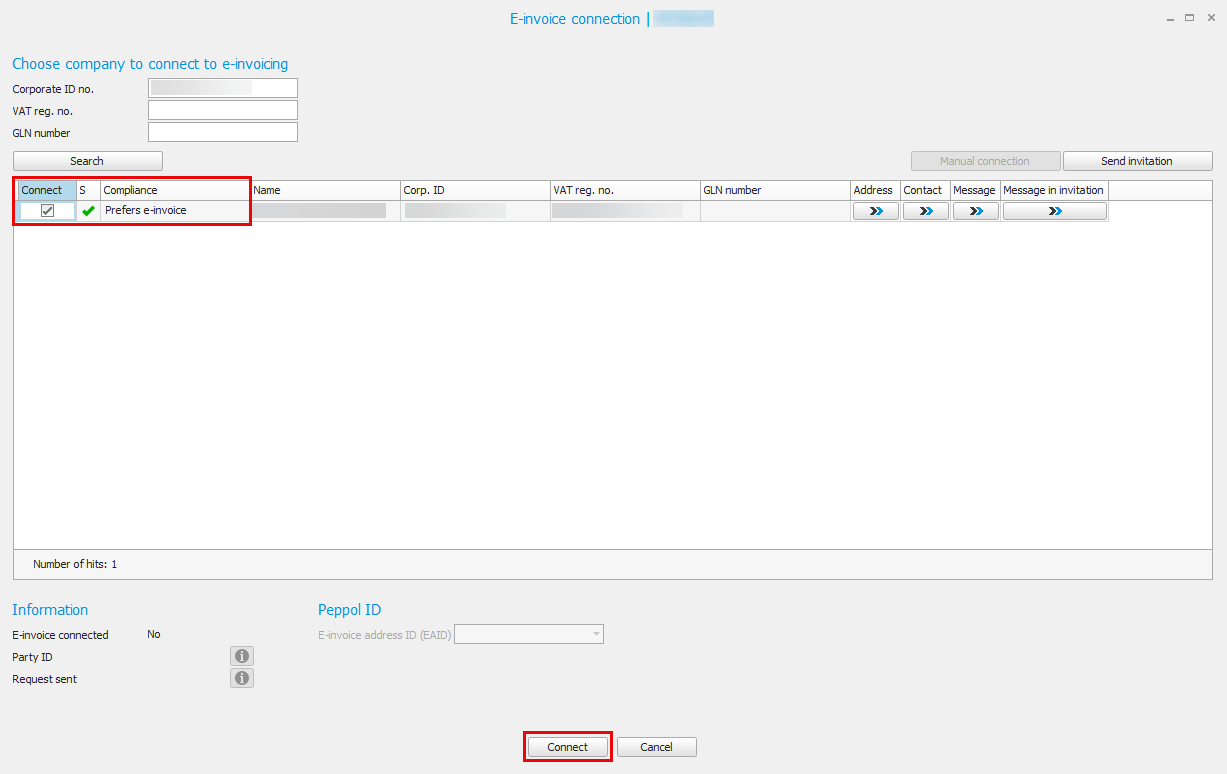
Wenn der Kunde Bevorzugt E-Rechnung bestätigt hat, können Sie den Kunden direkt verbinden, indem Sie das Ankreuzkästchen Verbinden in der Zeile aktivieren und dann auf die Schaltfläche Verbinden am unteren Rand des Fensters klicken.
Wenn der Kunde „Gestattet E-Rechnung“ bestätigt hat
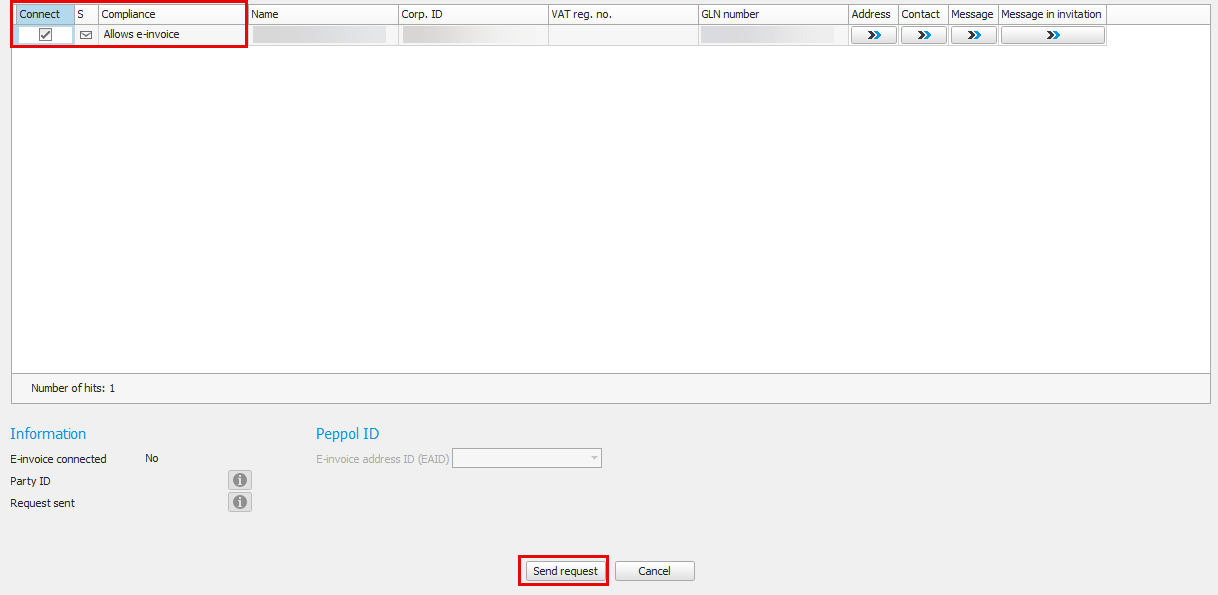
Wenn der Kunde Gestattet E-Rechnung bestätigt hat, bedeutet dies, dass der Kunde E-Rechnungen erhalten kann, aber dass er den Absender genehmigen möchte, bevor Sie ihm E-Rechnungen senden können. In diesem Fall senden Sie eine Mitteilung mit einer Anfrage an den Kunden, wo der Kunde dann genehmigen kann, dass Ihr Unternehmen E-Rechnungen sendet. Um eine Anfrage zu senden, aktivieren Sie das Ankreuzkästchen unter der Spalte Verbinden und verwenden Sie dann die Schaltfläche Anforderung senden am unteren Rand des Fensters.
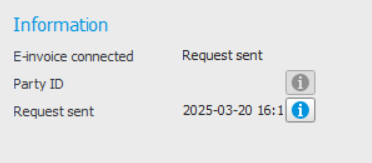
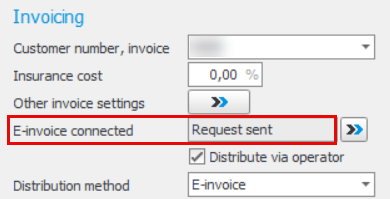
Wenn eine Anfrage gesendet wurde, wird Anforderung gesendet neben der E-Rechnung angezeigt, die unter Informationen unten links im Fenster verbunden ist. Sie können auch das Datum sehen, an dem die Anforderung gesendet wurde.
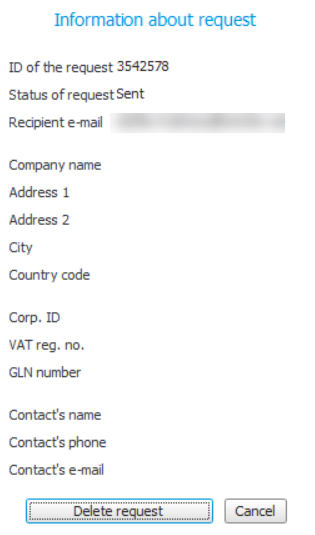
Wenn Sie Ihre Anfrage stornieren möchten, verwenden Sie die Informationsschaltfläche neben Anforderung gesendet und wählen Sie dann die Schaltfläche Anforderung entfernen im Fenster Information über Anforderung.
Wenn Sie das Crediflow-Dialogfeld schließen, sehen Sie auch, dass sich der Status im Feld neben E-Rechnung, das unter Rechnungsstellung verbunden ist, in Anforderung gesendet geändert hat.
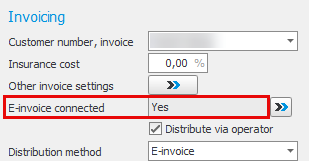
Sobald der Kunde Ihre Anforderung bestätigt hat, wird der Status im Feld auf Ja geändert.
Wenn der Kunde im Suchergebnis nicht angezeigt wird
Wenn Sie den Kunden im Empfängerregister überhaupt nicht finden, können Sie eine Einladung an den Kunden senden oder eine manuelle Verbindung durchführen (gilt nur für deutsche Kunden, siehe mehr unter Manuelle Verbindung unten.
Einladung senden
In diesem Fall wird die Einladung von Crediflow verteilt und als E-Mail an den Kunden gesendet, in der er gefragt wird, ob er E-Rechnungen erhalten kann. Sie erhalten eine Antwort von Crediflow auf die von Ihnen eingegebene E-Mail, wenn der Kunde auf Ihre Einladung geantwortet hat. Wenn der Kunde Ihre Einladung annimmt, können Sie eine neue Suche im Register durchführen, um den Kunden zu verbinden. Sie senden eine Einladung, indem Sie die Schaltfläche Einladung senden oben rechts im Fenster verwenden.
Manuelle Verbindung
Für Kunden, die Rechnungen im ZUGFeRD-Format erhalten möchten oder eine Leitweg-ID haben, ist eine manuelle Verbindung erforderlich. Um eine manuelle Verbindung durchführen zu können, muss die Postadresse des Kunden in Deutschland als Land registriert sein.
Sie können eine manuelle Verbindung durchführen, wenn Sie sicher wissen, dass der Kunde E-Rechnungen erhalten möchte und kann, aber der Benutzer nicht sichtbar/verfügbar ist, wenn Sie im Empfängerregister von Crediflow danach suchen. Zweck der Funktion ist es, deutsche Kunden verbinden zu können, die Rechnungen im ZUGFeRD-Format erhalten möchten oder eine Leitweg-ID (B2G) haben.
Die Verbindung eines Kunden über eine manuelle Verbindung ist wie das Senden einer Einladung an einen Kunden, mit dem einzigen Unterschied, dass Sie als Absender die Einladung auch im Namen des Kunden annehmen. Bitte beachten Sie! Aus diesem Grund ist es wichtig, dass die Informationen des Kunden korrekt sind und dass der Kunde E-Rechnungen erhalten kann, wenn Sie eine manuelle Verbindung durchführen.
Bei der Durchführung einer manuellen Verbindung ist es wichtig, dass die Informationen, die Sie für den Kunden eingeben, korrekt sind, da dies die Informationen sind, mit denen der Kunde im Empfängerregister von Crediflow hinzugefügt wird. Das Register ist für alle sichtbar, die nach dem Kunden suchen, um die E-Rechnung zu verbinden.
Die Verbindung erfolgt in zwei Schritten:
-
Erst wird eine manuelle Verbindung durchgeführt. Dies geschieht über die Schaltfläche Dialog für Crediflow öffnen
 . Klicken Sie dann auf die Schaltfläche Manuelle Verbindung. Wählen Sie, ob der Verbindungstyp Leitweg ID oder ZUGFeRD sein soll. Je nach Wahl der Verbindungsart müssen Sie entweder die Leitweg-ID des Kunden oder die E-Mail-Adresse des Kunden eingeben. Der richtige Bediener wird basierend auf dem Verbindungstyp automatisch ausgewählt. Geben Sie die Informationen des Kunden ein, stellen Sie sicher, dass alle Informationen korrekt sind, und klicken Sie dann auf die Schaltfläche Verbinden.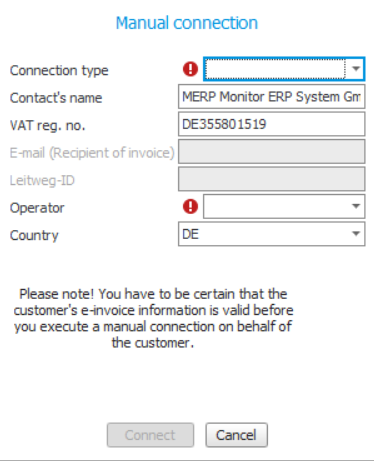
-
Nach einigen Minuten, wenn der Kunde im Empfängerregister von Crediflow registriert und verifiziert wurde, führen Sie eine E-Rechnungssuche nach dem Kunden unter Verwendung der Umsatzsteuer-Identifikationsnummer des Kunden durch. Die Einhaltung für den Kunden sollte jetzt Bevorzugt E-Rechnung sein und es sollte möglich sein, den Kunden zu verbinden. Sie verbinden sich mit dem Kunden, indem Sie das Ankreuzkästchen Verbinden aktivieren und dann auf die Schaltfläche Verbinden klicken.
E-Rechnungsverbindung stornieren
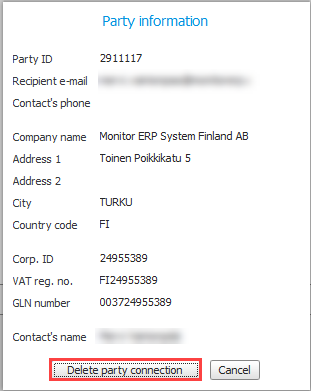
Führen Sie die folgenden Schritte aus, um eine Kundenverbindung für E-Rechnungen zu löschen:
-
Öffnen Sie die E-Rechnungsverbindung mit Hilfe der Schaltfläche Dialog für Crediflow öffnen.

-
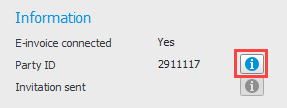
Klicken Sie auf die Informationsschaltfläche neben der Einheit-ID.
-
Unter Information über Einheit wählen Sie Verbindung der Einheit entfernen aus.
-
Speichern Sie die Funktion.
E-Rechnung verwenden
E-Rechnung verwenden wird die folgenden Einstellungen zum Konfigurieren aktivieren. Die Einstellungen für E-Rechnung sind beim Kunden verfügbar, wenn die Option E-Rechnung installiert wurde oder wenn das Plugin für Peppol BIS 3.0 installiert ist. Mit der Einstellung „E-Rechnung verwenden“ entscheiden Sie, ob der Kunde standardmäßig Rechnungen als E-Rechnungen erhalten soll. In der Funktion Rechnung drucken sehen Sie auch die Spalte E-Rechnung in der Liste. Dort sehen Sie ein voreingestelltes Ja beim Drucken von Rechnungen an den Kunden.
Distributionsmethode
Hier entscheiden Sie, welche Distributionsmethode beim Versand von E-Rechnungen über Crediflow verwendet werden soll. Folgende Optionen stehen zur Verfügung:
-
E- Rechnung –(voreingestellt)
Crediflow verteilt die E-Rechnung an den Empfänger. -
E-Mail – (zusätzlicher Service, der zusätzliche Kosten verursacht. Weitere Informationen finden Sie hier.)
Crediflow erhält die E-Rechnung und leitet die eingebettete/generierte PDF-Rechnung per E-Mail an den Empfänger weiter. -
Papier (gedruckt) – (zusätzlicher Service, der zusätzliche Kosten verursacht. Weitere Informationen finden Sie hier.)
Crediflow erhält die E-Rechnung, druckt die eingebettete/generierte PDF-Rechnung auf Papier und sendet sie dann an den Empfänger.
Wenn Sie Anhänge (verknüpfte Dateien) zusammen mit Ihren Rechnungen senden möchten, müssen Sie die Einstellung Eingebettete pdf in xml anfügen in Ihren Einstellungen für den Export von E-Rechnungen aktivieren. Solche verknüpften Dateien/Anhänge werden auf die gleiche Weise verteilt, wie Sie sie für Rechnungen ausgewählt haben.
E-Rechnungsadresse (EIA)
Hier geben Sie die E-Rechnungsadresse des Kunden ein, basierend auf der E-Rechnungsadressen-ID, die Sie im nächsten Feld auswählen. Die E-Rechnungsadresse kann zum Beispiel der Handelsregistereintrag, die GLN-Nummer oder die Steuernummer des Kunden sein. E-Rechnungsadresse (EIA) wird automatisch geladen, wenn der Kunde mit Crediflow verbunden ist.
E-Rechnungsadressen-ID (EAID)
Hier wählen Sie eine Option für die E-Rechnungsadressen-ID des Kunden aus. Die folgenden Optionen stehen zur Verfügung: Handelsregistereintrag, GLN-Nummer oder Steuernummer. Wenn Sie die Schwedische Steuernummer wählen und die Umsatzsteueridentifikationsnummer des Kunden in das Feld Sonstiges eingegeben wurde, wird diese Nummer automatisch in das obige Feld E-Rechnungsadresse (EIA) eingegeben. Bitte beachten Sie! Die E-Rechnungsadressen-ID (EAID) wird automatisch geladen, wenn der Kunde mit Crediflow verbunden ist.



